









شبکه بدون بکاپ، شبیه راه رفتن روی طناب بدون تور نجات است. هر تغییری در تنظیمات، هر قطعی برق یا هر خرابی در دستگاه میتواند باعث از دست رفتن کامل پیکربندی شود. در این شرایط، تنها راه نجات، داشتن یک بکاپ کانفیگ سیسکو بهروز و قابل اعتماد است.
در این مقاله، به بررسی کامل آموزش backup کانفیگ سیسکو میپردازیم و روشهایی مانند استفاده از TFTP سیسکو، بکاپ گرفتن از سوییچ سیسکو با TFTP و طریقه انتقال config سیسکو روی USB را توضیح میدهیم. در ادامه نیز فرآیند restore configuration Cisco و آموزش restore کانفیگ سیسکو را بررسی خواهیم کرد.
چرا داشتن بکاپ برای تجهیزات سیسکو مهم است؟
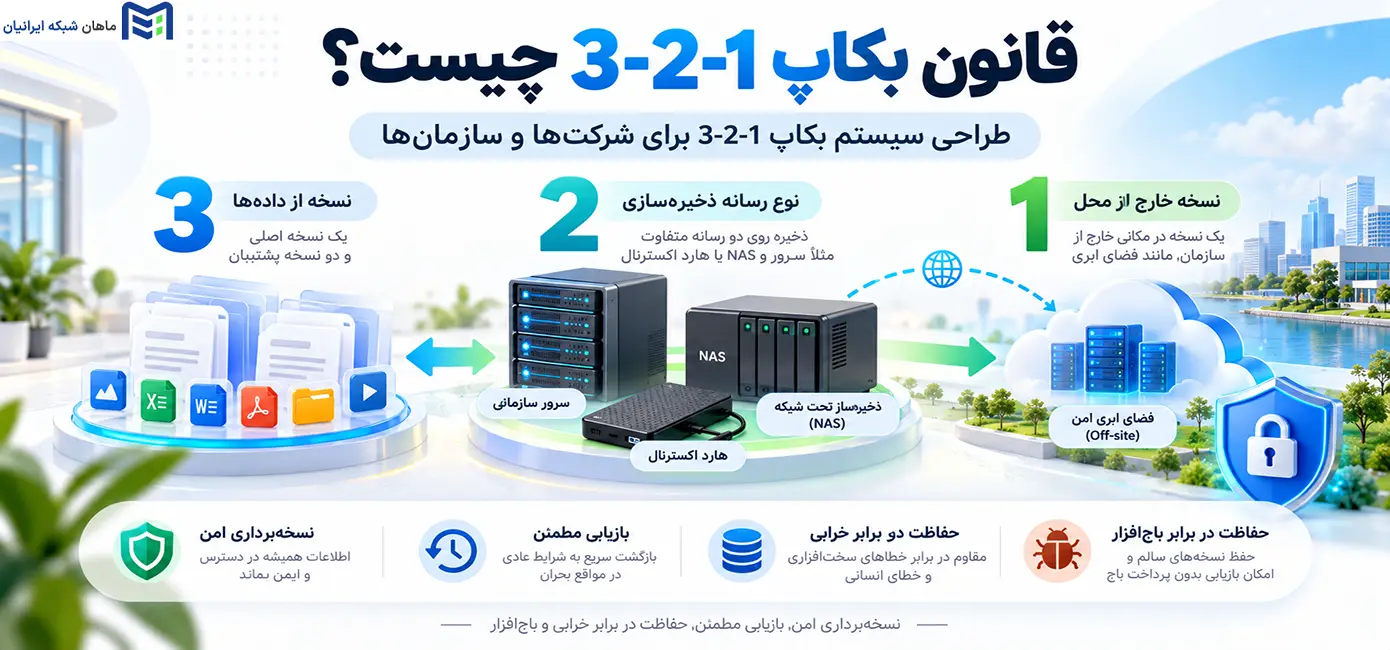
داشتن بکاپ برای تجهیزات سیسکو، نه یک انتخاب، بلکه حیاتیترین بخش نگهداری شبکه است. در محیطهای عملیاتی، پیکربندیها شامل جزئیات پیچیدهای مثل VLANبندی، پروتکلهای مسیریابی و سیاستهای امنیتی هستند که با کوچکترین اشتباه انسانی، نوسان برق یا نقص فنی در حافظه تجهیزات کارکرده، به سادگی از بین میروند. بدون نسخه پشتیبان، بازگردانی شبکه به حالت عادی مستلزم صرف ساعتها وقت و ریسک خطای مجدد است؛ اما با داشتن یک فایل بکاپ معتبر، میتوان زمان توقف شبکه یا داون تایم را از چندین ساعت به چند دقیقه کاهش داد. به عبارتی دیگر، بکاپ گرفتن از سوییچ سیسکو مانند یک نقشه راه اضطراری است که در زمان بحران، پایداری سرویسها را تضمین کرده و از ضررهای مالی و عملیاتی ناشی از قطع ارتباطات جلوگیری میکند.
بررسی روشهای بکاپ در سیسکو
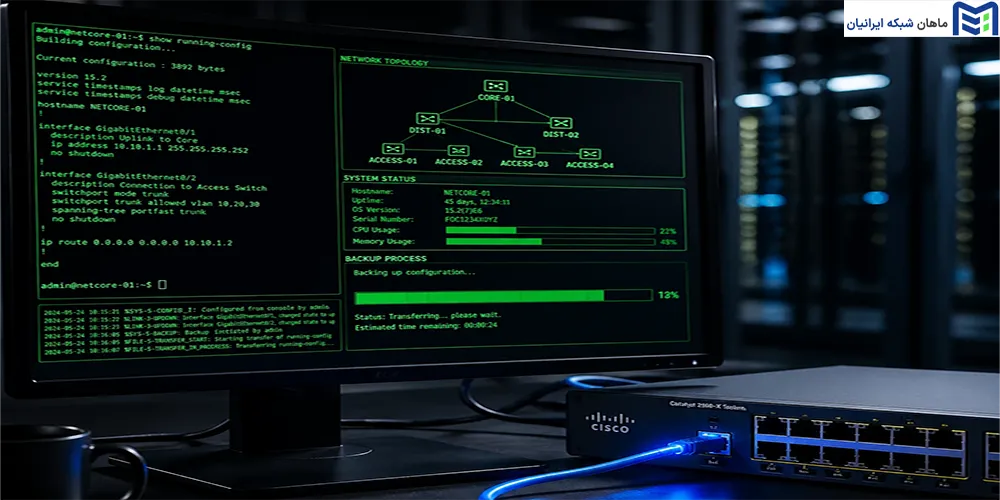
برای استخراج فایل پیکربندی از حافظه دستگاه و ذخیره آن در مکانی امن، چندین متد استاندارد وجود دارد. انتخاب هر یک از این روشها به شرایط پایداری شبکه و پورتهای موجود روی سختافزار شما بستگی دارد:
پروتکل TFTP (روش رایج و سریع)
استفاده از TFTP سیسکو محبوبترین راهکار در میان ادمینها است. پروتکل TFTP یک پروتکل انتقال فایل بسیار ساده و سبک است که نیاز به احراز هویت پیچیده ندارد. در این روش، شما یک نرمافزار TFTP Server (مانند Tftpd64) را روی لپتاپ یا سرور خود اجرا کرده و فایل کانفیگ را از طریق کابل شبکه به آن منتقل میکنید. این روش برای بکاپگیریهای دورهای و اتوماتیک عالی است.
استفاده از پورت USB (کاربرد در مواقع اضطراری)
بسیاری از روترها و سوییچهای مدرن سیسکو دارای پورت USB هستند. طریقه انتقال config سیسکو روی usb زمانی نجاتبخش است که شبکه به کل قطع شده یا شما دسترسی راه دور به دستگاه ندارید. در این حالت، کافی است یک فلش مموری را مستقیماً به دستگاه متصل کرده و فایل را روی آن کپی کنید. این روش برای انتقال کانفیگ به تجهیزات جدید در سایتهای دورافتاده (Remote Sites) بسیار کاربردی است.
حافظه داخلی Startup-Config
پیش از هرگونه انتقال خارجی، اولین سطح از ذخیره تنظیمات سوییچ سیسکو، کپی کردن تنظیمات از RAM (حافظه موقت) به NVRAM (حافظه دائمی) است. فایل startup-config در واقع همان بکاپ داخلی دستگاه است که باعث میشود پس از ریبوت شدن یا قطع برق، تنظیمات شما پاک نشود. اگرچه این روش در برابر خرابی سختافزاری دستگاه ایمن نیست، اما اولین قدم ضروری در فرآیند پیکربندی است.
نکته فنی: در روشهای شبکهای، علاوه بر TFTP، میتوان از پروتکلهای امنتر مثل FTP یا SCP نیز استفاده کرد، اما به دلیل سادگی تنظیمات، TFTP همچنان حرف اول را در محیطهای آزمایشگاهی و داخلی میزند.
آموزش بکاپ (Backup) با دستور copy
در سیستمعامل سیسکو (IOS)، دستور copy وظیفه انتقال فایلها میان حافظههای مختلف را بر عهده دارد. ساختار منطقی این دستور همواره بهصورت [ copy [Source] [Destination است.
ذخیره بکاپ روی حافظه داخلی (NVRAM)
اولین و مهمترین قدم، انتقال تنظیمات از حافظه موقت (Running-config) به حافظه دائمی (Startup-config) است. با این کار، اگر دستگاه ریبوت شود، تنظیمات شما پاک نخواهد شد:
Router# copy running-config startup-config
نکته: کلید میانبر این دستور در محیط Privilege، عبارت کوتاه write یا به اختصار wr است.
کپی به سرور TFTP
برای بکاپ گرفتن از سوییچ سیسکو با tftp، ابتدا نرمافزار TFTP Server را روی کامپیوتر خود اجرا کرده و مطمئن شوید IP کامپیوتر توسط سوییچ پینگ میشود. سپس دستور زیر را بزنید:
Router# copy running-config tftp
بعد از زدن این دستور، روتر از شما دو سوال میپرسد:
- Address or name of remote host: آدرس IP کامپیوتری که سرور TFTP روی آن اجرا شده را وارد کنید.
- Destination filename: نامی برای فایل بکاپ انتخاب کنید (مثلاً Cisco-Backup-99-01-20).
ذخیره روی USB
در مدلهایی که پورت USB دارند، طریقه انتقال config سیسکو روی usb بسیار ساده است. ابتدا با دستور show file systems مطمئن شوید که فلش مموری با نام usbflash0 یا نامی مشابه شناسایی شده است:
Router# copy running-config usbflash0:/backups/config-backup.txt
نکات حیاتی برای USB
- فرمت فایل: فلش مموری شما باید حتماً با فرمت FAT16 یا FAT32 باشد؛ سیسکو فرمت NTFS را شناسایی نمیکند.
- مسیردهی: اگر پوشهای در فلش دارید، حتماً مسیر دقیق آن را ذکر کنید.
- حجم فایل: تنظیمات متنی حجم بسیار کمی دارند، اما اگر قصد بکاپگیری از IOS (فایل سیستمعامل) را دارید، از خالی بودن فضای فلش مطمئن شوید.
آموزش ریستور (Restore) کانفیگ در سیسکو

ریستور کردن یعنی فراخوانی فایل بکاپ از یک منبع خارجی به حافظه عملیاتی (Running-config). بسته به محل ذخیره فایل، از روشهای زیر استفاده کنید:
ریستور از طریق شبکه (TFTP)
اگر فایل روی سرور است، از دستور زیر استفاده کنید:
Router# copy tftp: running-config
پس از دستور، آدرس IP سرور و نام دقیق فایل را وارد کنید.
روش ریستور از طریق فلش (USB)
در صورت دسترسی فیزیکی و داشتن فلشمموری:
Router# copy usbflash0:backup.txt running-config
متد جایگزینی کامل (Configure Replace)
دستورات بالا فایل بکاپ را با تنظیمات فعلی ادغام (Merge) میکنند. اگر میخواهید تنظیمات فعلی کاملاً حذف و دقیقاً فایل بکاپ جایگزین شود (بدون نیاز به ریبوت)، بهترین راه این است:
Router# configure replace flash:backup.txt
نکته: دستور replace بسیار ایمنتر است، زیرا تنظیمات اشتباه فعلی را باقی نمیگذارد و روتر را دقیقاً به وضعیت زمان بکاپ برمیگرداند.
ذخیره دائمی پس از ریستور
فراموش نکنید پس از اتمام ریستور، اگر از تغییرات راضی بودید، حتماً تنظیمات را دائمی کنید:
Router# write
یا
Router# copy running-config startup-config
نکات امنیتی که در خصوص بکاپ و ریستور کانفیگ در سیسکو باید بدانید
فایل کانفیگ معدن طلای اطلاعات برای هکرها است. این فایل شامل نام کاربری، هشِ رمزهای عبور، لیستهای دسترسی (ACL) و توپولوژی دقیق شبکه شما است. بنابراین رعایت این موارد الزامی است:
- رمزنگاری پسوردها: همیشه قبل از گرفتن بکاپ، از دستور service password-encryption استفاده کنید تا پسوردها به صورت متن ساده در فایل ذخیره نشوند.
- امنیت سرور TFTP: از آنجایی که TFTP احراز هویت ندارد، سرور را فقط در زمان بکاپگیری روشن کنید و دسترسی به پوشه بکاپ را در ویندوز یا لینوکس محدود نمایید.
- استفاده از SCP یا FTP: در شبکههای حساس، به جای TFTP از پروتکلهای امنتر مثل SCP استفاده کنید که دادهها را در طول مسیر رمزنگاری میکند.
بررسی خطاهای رایج در فرآیند بکاپ و ریستور
در کار با تجهیزات سیسکو، خطاها بخشی از مسیر هستند. شناخت ریشه این مشکلات به شما کمک میکند در زمان بحران، سریعترین راهکار را برای بازگرداندن پایداری شبکه انتخاب کنید.
این خطا که با پیام Timed out همراه است، یعنی دستگاه پاسخی از سرور دریافت نکرده است. دلیل اصلی آن معمولاً نبود ارتباط لایه ۳ (Ping) یا مسدود بودن پورت UDP 69 توسط فایروال سیستم است. برای رفع آن، ابتدا صحت IP را چک کنید و سپس فایروال یا آنتیویروس را موقتاً غیرفعال کرده تا ترافیک TFTP آزادانه عبور کند.
این پیام نشاندهنده ناشناخته بودن مسیر مقصد برای روتر است. ریشه مشکل اغلب در اشتباه تایپی یا عدم شناسایی فلشمموری توسط سیستمعامل قرار دارد. جهت رفع چالش، ابتدا با دستور show file systems از شناسایی درایو (مانند usbflash0:) مطمئن شوید و سپس با دستور dir نام دقیق فایل و پوشهها را مطابق ساختار حافظه دستگاه بازبینی و اصلاح کنید.
زمانی رخ میدهد که حجم فایل انتقالی از فضای خالی حافظه Flash یا NVRAM بیشتر باشد. علت آن انباشته شدن فایلهای قدیمی یا لاگها در حافظه داخلی است. برای حل این مشکل، فضای خالی را با دستور dir flash: بررسی نمایید و با حذف فایلهای اضافی توسط دستور delete و در نهایت squeeze (در صورت نیاز)، فضای کافی برای فایل جدید ایجاد کنید.
نمونه محتوای فایل بکاپ کانفیگ سیسکو (Configuration Snippet)
یک فایل بکاپ سیسکو، در حقیقت یک فایل متنی ساده با فرمت Plaintext است. زمانی که شما از دستور copy استفاده میکنید، محتوایی مشابه زیر در فایل ذخیره میشود. شناخت این ساختار به شما کمک میکند تا در صورت نیاز، تغییرات جزئی را به صورت دستی در نرمافزارهایی مانند Notepad++ انجام داده و سپس روی دستگاه ریاستور کنید:
!
! Last configuration change at 10:45:20 UTC Wednesday April 29 2026
!
version 15.2
service password-encryption
!
hostname Core-Switch-HQ
!
enable secret 5 $1$mERB$8jghD/6B.9.R75.a
!
vlan 10
name Sales_Dept
!
interface GigabitEthernet0/1
description *** Uplink to Firewall ***
switchport mode trunk
!
interface Vlan10
ip address 192.168.10.1 255.255.255.0
!
line vty 0 4
password 7 0822455D0A16
login
transport input ssh
!
end
💡 برای کپی کل کانفیگ روی کادر خاکستری کلیک کنید
سوالات متداول در مورد بکاپ و ریستور کانفیگ سیسکو
❓ آیا میتوان با کابل کنسول بکاپ گرفت؟
بله؛ کافیست دستور show running-config را اجرا کرده، متن خروجی را کپی و در یک فایل Notepad ذخیره کنید.
❓ تفاوت write و copy run start چیست؟
هر دو تنظیمات را دائمی میکنند؛ اما write منسوخ شده (Legacy) و copy روش استاندارد و پیشنهادی جدید سیسکو است.
❓ چرا پس از ریستور، تنظیمات قبلی پاک نمیشوند؟
چون دستور copy تنظیمات جدید را با قبلی مرج میکند. برای جایگزینی کامل، باید از دستور configure replace استفاده کنید.
❓ فرمت مناسب فلشمموری چیست؟
سیسکو NTFS را نمیشناسد؛ حتماً از فرمت FAT32 استفاده کنید.
❓ آیا بکاپ یک مدل روی مدل دیگر کار میکند؟
خیر؛ به دلیل تفاوت در نام اینترفیسها و معماری سختافزاری، باعث بروز خطا و اختلال در عملکرد دستگاه میشود.
کلام آخر
در این مقاله، اهمیت ذخیره تنظیمات سوییچ سیسکو و تهیه بکاپ کانفیگ سیسکو را بررسی کردیم و روشهای مختلف آموزش backup کانفیگ سیسکو را توضیح دادیم. از TFTP سیسکو برای بکاپگیری شبکهای تا بکاپ گرفتن از سوییچ سیسکو با TFTP و همچنین طریقه انتقال config سیسکو روی USB را پوشش دادیم. در نهایت نیز با restore configuration Cisco و آموزش restore کانفیگ سیسکو آشنا شدیم. در صورت نیاز به مشاوره قبل از خرید سوئیچ سیسکو میتوانید با کارشناسان ما در ارتباط باشید.