





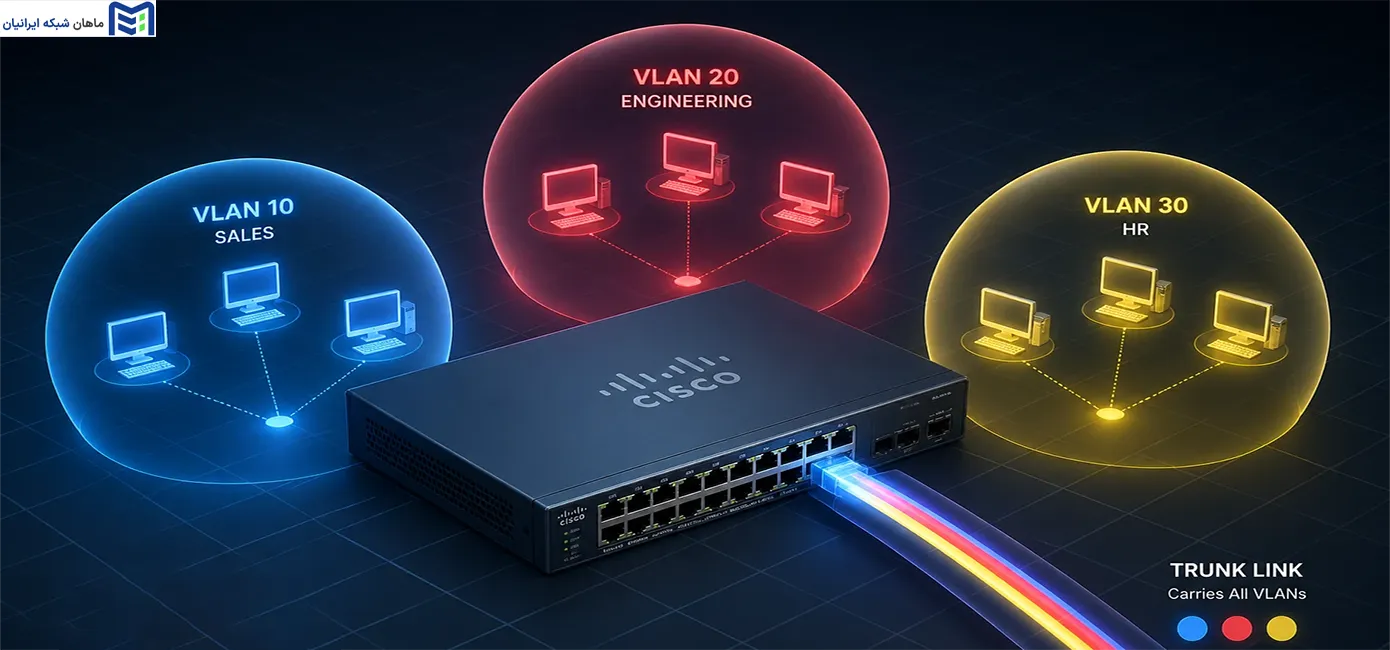
VLAN در سوئیچ سیسکو یکی از مهمترین تکنیکها برای تقسیم شبکه، افزایش امنیت و کاهش ترافیک اضافی است. با کمک VLAN میتوان دستگاهها را به شبکههای منطقی جدا تقسیم کرد، حتی اگر به یک سوییچ متصل باشند. در این میان، access port سیسکو برای اتصال کلاینتها و trunk port سیسکو برای انتقال چند VLAN بین سوییچها استفاده میشود. این دو مفهوم هسته اصلی کانفیگ سوییچ سیسکو را تشکیل میدهند.
در این مقاله قصد داریم آموزش VLAN سیسکو و آموزش کانفیگ VLAN را همراه با یک سناریوی واقعی در packet tracer بهصورت قدمبهقدم آموزش دهیم.
VLAN چیست؟
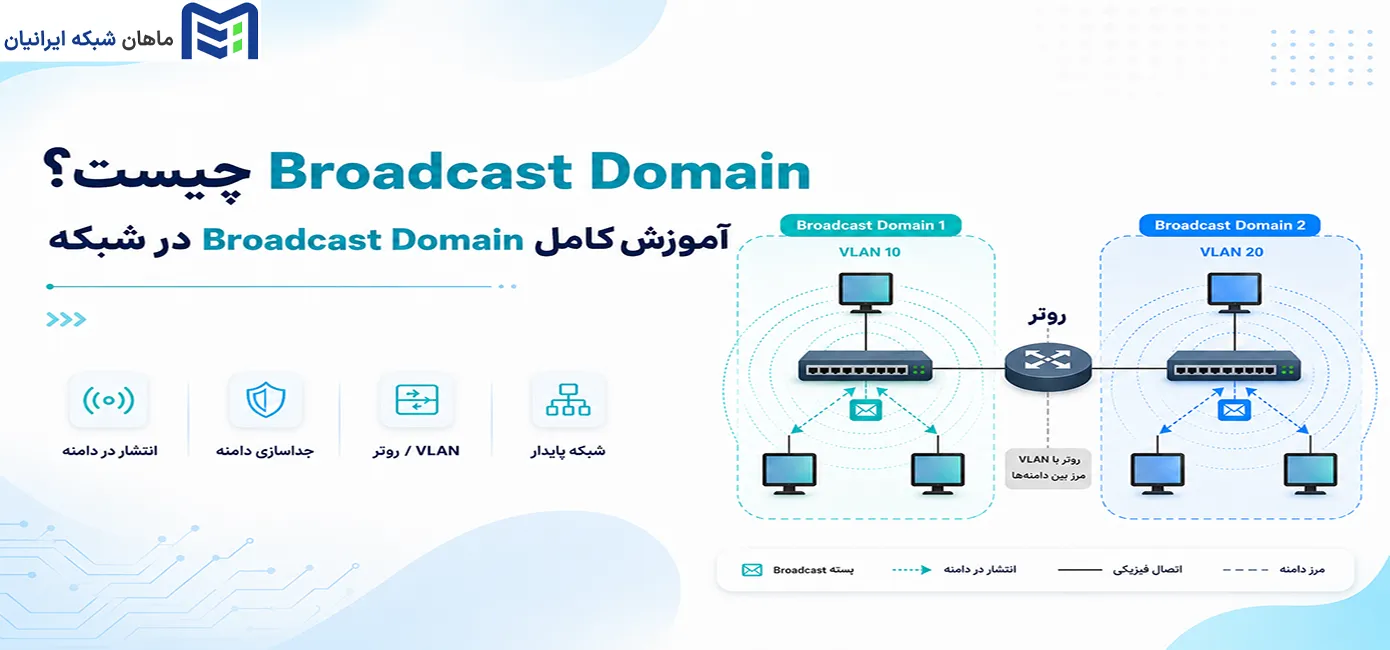
VLAN یا Virtual Local Area Network روشی است برای تقسیم یک سوییچ فیزیکی به چند شبکه منطقی مستقل، بهطوریکه دستگاهها حتی اگر به یک سوییچ متصل باشند، فقط با اعضای VLAN خودشان ارتباط مستقیم داشته باشند. در حالت عادی، تمام دستگاههای یک سوییچ در یک Broadcast Domain قرار دارند و هر پیام Broadcast برای همه ارسال میشود، اما با VLAN این دامنهها جدا میشوند و Broadcast فقط داخل همان VLAN باقی میماند. برای مثال، در یک شرکت میتوان واحد حسابداری، منابع انسانی و IT را در VLANهای جداگانه قرار داد تا ترافیک و دسترسیها کنترل شود. این کار علاوه بر افزایش امنیت، باعث جلوگیری از دسترسی غیرمجاز بین بخشها میشود. همچنین با کاهش Broadcastهای غیرضروری، عملکرد شبکه بهبود پیدا میکند و دستگاهها کمتر درگیر پردازش دادههای بیربط میشوند.
بررسی انواع پورتهای سوئیچ، Access و Trunk
در آموزش VLAN در سوییچ سیسکو، شناخت درست پورتهای Access و Trunk یکی از مهمترین قدمها در مسیر کانفیگ سوییچ سیسکو است. این دو نوع پورت تعیین میکنند دادهها چگونه بین VLANها و دستگاهها جابهجا شوند. اگر VLANها را مثل اتاقهای جدا در یک ساختمان در نظر بگیریم، نوع پورت مشخص میکند درها به کجا باز شوند و چه چیزی از آنها عبور کند.
| ویژگی | Access Port | Trunk Port |
|---|---|---|
| تعداد VLAN | فقط یک VLAN | چند VLAN |
| نوع ترافیک | بدون Tag | دارای Tag |
| کاربرد | اتصال کلاینتها | اتصال کلاینتها |
| سطح پیچیدگی | ساده | پیشرفتهتر |
| نیاز به تنظیم خاص | کم | بالا |
| ارتباط بین VLANها | ندارد | فراهم میکند (غیرمستقیم) |
پورت Access برای اتصال دستگاههایی مانند کامپیوتر، پرینتر یا IP Phone استفاده میشود. این پورت فقط عضو یک VLAN است و تمام ترافیک را بدون تگ ارسال میکند. به همین دلیل در پیکربندی access port سیسکو پیچیدگی خاصی وجود ندارد و بیشتر در سناریوهای کاربری روزمره استفاده میشود.
در مقابل، پورت Trunk برای ارتباط بین سوییچها یا سوییچ و روتر کاربرد دارد. در این حالت چندین VLAN از طریق یک لینک فیزیکی منتقل میشوند و هر فریم با استاندارد 802.1Q تگگذاری میشود تا مقصد بتواند VLAN مربوطه را تشخیص دهد. این موضوع در آموزش trunk در سوییچ سیسکو اهمیت زیادی دارد، چون اگر Trunk بهدرستی تنظیم نشود، VLANها عملاً از هم جدا میمانند.
یکی از مفاهیم مهم در Trunk ،Native VLAN است. این VLAN بهصورت پیشفرض VLAN 1 است و ترافیک آن بدون تگ ارسال میشود. از نظر امنیتی توصیه میشود Native VLAN را تغییر دهید و از VLAN 1 برای کاربران استفاده نکنید، چون VLAN پیشفرض میتواند هدف حملاتی مانند VLAN Hopping قرار بگیرد.
آموزش ساخت VLAN در سوئیچ سیسکو

در آموزش VLAN سیسکو، اولین قدم عملی این است که VLANها را روی سوییچ ایجاد کنیم. در کانفیگ سوییچ سیسکو، این کار با چند دستور ساده انجام میشود:
دستورات اصلی ساخت VLAN
برای شروع، وارد محیط تنظیمات سوییچ شوید:
Switch> enable
Switch# configure terminal
حالا با دستور vlan میتوانید VLAN جدید بسازید:
Switch(config)# vlan 10
Switch(config-vlan)# name Accounting
در ساخت VLAN در سوییچ سیسکو 2960 این دقیقاً همان روال استاندارد است.
ایجاد و نامگذاری VLAN
شما میتوانید چند VLAN پشت سر هم ایجاد کنید:
Switch(config)# vlan 20
Switch(config-vlan)# name HR

Switch(config)# vlan 30
Switch(config-vlan)# name IT
نکته مهم: نامگذاری VLANها اختیاری است، اما در شبکههای واقعی بسیار مهم است چون مدیریت را سادهتر میکند.
بررسی VLANهای ساختهشده
برای دیدن VLANها از دستور زیر استفاده کنید:
Switch# show vlan brief
این دستور در آموزش VLAN در سوییچ سیسکو بسیار پرکاربرد است و لیست VLANها، نام و پورتهای عضو را نمایش میدهد.
حذف VLAN در سوییچ سیسکو
برای حذف یک VLAN:
Switch(config)# no vlan 20
با این دستور، VLAN 20 از کانفیگ حذف میشود.
اختصاص پورتها به VLAN در سوئیچ سیسکو
بعد از اینکه در آموزش VLAN سیسکو یاد گرفتیم چگونه VLAN بسازیم، قدم بعدی این است که مشخص کنیم هر پورت سوییچ به کدام VLAN تعلق دارد. این مرحله در کانفیگ سوییچ سیسکو اهمیت زیادی دارد، چون تا زمانی که پورتها درست تنظیم نشوند، VLANها عملاً در شبکه کاربردی نخواهند داشت. در سوییچهای سیسکو، پورتها به دو حالت اصلی تنظیم میشوند: Access برای کلاینتها و Trunk برای ارتباط بین تجهیزات شبکه.
پورت Access و نحوه تنظیم آن
پورت Access برای اتصال دستگاههای نهایی مثل کامپیوتر، پرینتر یا IP Phone استفاده میشود. هر پورت Access فقط به یک VLAN اختصاص داده میشود. برای مثال اگر بخواهیم یک کامپیوتر را به VLAN 10 وصل کنیم:
Switch# configure terminal
Switch(config)# interface fastEthernet 0/1
Switch(config-if)# switchport mode access
Switch(config-if)# switchport access vlan 10
در اینجا:
- پورت 0/1 در حالت Access قرار گرفت
- عضو VLAN 10 شد
نکته مهم:
در پیکربندی access port سیسکو، کلاینتها نیازی به درک VLAN ندارند؛ سوییچ خودش ترافیک را مدیریت میکند.
کاربرد پورت Access در کلاینتها
پورتهای Access معمولاً برای این موارد استفاده میشوند:
- کامپیوترهای کاربران
- پرینترها
- دوربینهای امنیتی
- دستگاههای VoIP

پورت Trunk و نحوه تنظیم آن در سیسکو
پورت Trunk زمانی استفاده میشود که بخواهیم چند VLAN را همزمان بین دو سوییچ یا بین سوییچ و روتر منتقل کنیم. برای مثال:
Switch# configure terminal
Switch(config)# interface fastEthernet 0/24
Switch(config-if)# switchport mode trunk
Switch(config-if)# switchport trunk allowed vlan 10,20,30
در این تنظیم:
- پورت 0/24 به حالت Trunk رفت
- فقط VLANهای 10، 20 و 30 اجازه عبور دارند
کاربرد پورت Trunk در ارتباط بین سوئیچها
پورتهای Trunk در این سناریوها استفاده میشوند:
- اتصال دو یا چند سوییچ
- اتصال سوییچ به روتر (Router-on-a-stick)
- انتقال چند VLAN روی یک لینک فیزیکی
نکته کلیدی:
اگر بین دو سوییچ Trunk تنظیم نشود، VLANها بین آنها منتقل نمیشوند و ارتباط قطع به نظر میرسد.
مثال عملی VLAN در Packet Tracer
در این بخش از آموزش VLAN سیسکو یک سناریوی ساده و واقعی در Packet Tracer میسازیم تا مفهوم VLAN ،Access Port و Trunk Port را در عمل ببینید.
سناریو شبکه
- 2 سوییچ سیسکو
- 4 PC
- VLAN 10 = Accounting
- VLAN 20 = HR
توپولوژی
- PC1 و PC2 → VLAN 10
- PC3 و PC4 → VLAN 20
- ارتباط بین سوییچها → Trunk
1) ساخت VLAN روی هر دو سوییچ
Switch> enable
Switch# configure terminal

Switch(config)# vlan 10
Switch(config-vlan)# name Accounting

Switch(config)# vlan 20
Switch(config-vlan)# name HR
نکته: VLAN باید روی هر دو سوییچ ساخته شود.
2) تنظیم پورتهای Access
Switch1
Switch(config)# int fa0/1
Switch(config-if)# switchport mode access
Switch(config-if)# switchport access vlan 10

Switch(config)# int fa0/2
Switch(config-if)# switchport mode access
Switch(config-if)# switchport access vlan 20
Switch2
Switch(config)# int fa0/1
Switch(config-if)# switchport mode access
Switch(config-if)# switchport access vlan 10

Switch(config)# int fa0/2
Switch(config-if)# switchport mode access
Switch(config-if)# switchport access vlan 20
در اینجا هر PC داخل VLAN خودش قرار میگیرد (Access Port).
3) تنظیم Trunk بین سوییچها
Switch(config)# int fa0/24
Switch(config-if)# switchport mode trunk
Switch(config-if)# switchport trunk allowed vlan 10,20
این لینک باعث انتقال VLANها بین سوییچها میشود.
4) تست
در این سناریوی ساخت VLAN در Packet Tracer، بعد از انجام تنظیمات، تستهای ارتباطی انجام شد:
PC1 ↔ PC2 ✔
PC3 ↔ PC4 ✔
PC1 ↔ PC3 ❌
نتیجه تستها نشان داد که ارتباط فقط داخل هر VLAN برقرار است و بین VLANهای مختلف ارتباط مستقیم وجود ندارد.
آموزش عیبیابی VLAN در سوئیچ سیسکو
در آموزش VLAN سیسکو فقط ساخت و کانفیگ مهم نیست؛ بخش مهمتر زمانی است که چیزی کار نمیکند. عیبیابی VLAN معمولاً با چند دستور ساده show انجام میشود و کمک میکند سریع بفهمیم مشکل از کجاست.
دستور بررسی VLANها
Switch# show vlan brief
این دستور نشان میدهد چه VLANهایی ساخته شدهاند و هر پورت در کدام VLAN قرار دارد. اگر پورت در VLAN اشتباه باشد، مشکل از همینجا مشخص میشود.
بررسی Trunk
Switch# show interfaces trunk
این دستور وضعیت لینکهای Trunk را نشان میدهد و مشخص میکند کدام VLANها اجازه عبور دارند. یکی از رایجترین مشکلات در همین بخش دیده میشود.
دستور بررسی وضعیت پورتها
Switch# show interfaces status
این دستور وضعیت پورتها را نشان میدهد، مثل up یا down بودن و اینکه پورت Access است یا Trunk.
سوالات متداول ساخت VLAN و تنظیم Trunk در سوئیچ سیسکو
❓ چرا دو PC در یک VLAN همدیگر را Ping نمیکنند؟
معمولاً مشکل از اشتباه بودن IP یا تنظیم نبودن درست Access Port است.
❓ چرا VLAN بین دو سوییچ کار نمیکند؟
احتمال زیاد Trunk تنظیم نشده یا VLANها روی هر دو سوییچ ساخته نشدهاند.
❓ دستور show vlan brief چه کاربردی دارد؟
برای نمایش VLANها و پورتهای عضو هر VLAN استفاده میشود.
❓ تفاوت اصلی Access و Trunk چیست؟
Access فقط یک VLAN را حمل میکند، اما Trunk چند VLAN را همزمان منتقل میکند.
❓ اگر Trunk کار نکند چه باید کرد؟
بررسی کنید mode روی trunk باشد و VLANهای مجاز در allowed list تنظیم شده باشند.
کلام آخر
در این مقاله، بهصورت کامل آموزش VLAN در سوئیچ سیسکو را بررسی کردیم و فهمیدیم که VLAN در سوییچ سیسکو چگونه با جداسازی منطقی شبکه، امنیت و مدیریت ترافیک را بهبود میدهد. همچنین تفاوت مهم access port سیسکو برای اتصال کلاینتها و trunk port سیسکو برای انتقال چند VLAN بین سوییچها را شناختیم. در ادامه، مراحل کانفیگ سوییچ سیسکو و آموزش کانفیگ VLAN را قدمبهقدم اجرا کردیم. در پایان پیشنهاد میکنیم برای تسلط بیشتر، حتماً سناریوهای مختلف VLAN و Trunk را در محیط Packet Tracer تمرین کنید. در صورت نیاز به مشاوره قبل از خرید سوئیچ سیسکو میتوانید با کارشناسان ما در ارتباط باشید.