


مراحل نصب و راهاندازی HPE MSA 2060 در یک نگاه
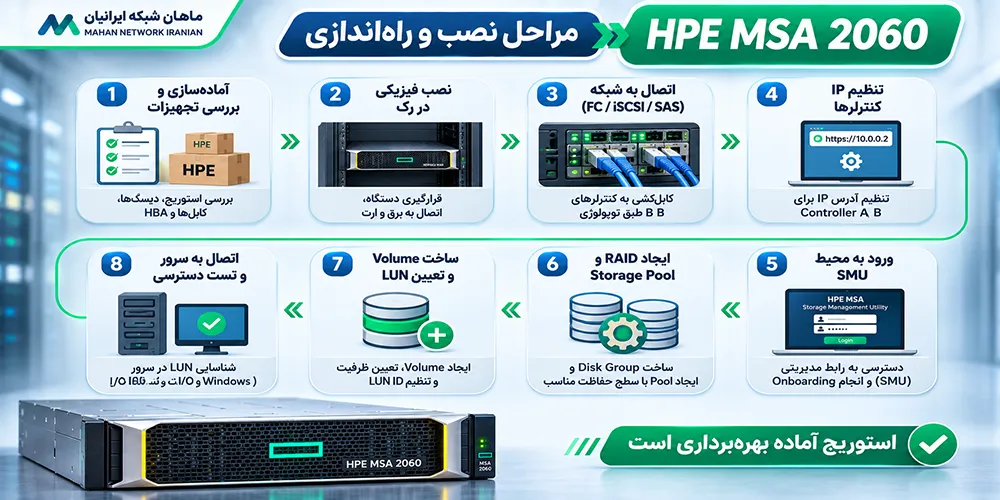
برای نصب و راهاندازی استوریج HPE MSA 2060 باید ابتدا اتصالات سختافزاری را برقرار کرده، سپس از طریق محیط مدیریتی Storage Management Utility یا SMU v4، فضای ذخیرهسازی را پیکربندی و به سرور معرفی کنید. این فرایند شامل مراحل زیر است:
- بررسی پیشنیازها: اطمینان از سازگاری دیسکها، کنترلرها، کابلها و سرور.
- نصب فیزیکی: قراردادن استوریج در رک و اتصال منابع تغذیه.
- کابلکشی: اتصال کنترلرها به سرور از طریق FC، iSCSI یا SAS متناسب با مدل دستگاه.
- تنظیم IP: پیکربندی آدرس مدیریتی کنترلرهای A و B.
- ورود به SMU: انجام تنظیمات اولیه و بررسی سلامت سختافزار.
- پیکربندی RAID: ایجاد Disk Group و Storage Pool متناسب با نیاز ذخیرهسازی.
- ایجاد Volume: تخصیص ظرفیت و تنظیم Host Mapping و LUN.
- اتصال به سرور: شناسایی فضای ذخیرهسازی در Windows Server یا VMware و پیکربندی Multipath.
- تست نهایی: بررسی سلامت کنترلرها، مسیرهای ارتباطی و عملکرد خواندن و نوشتن.
نکته مهم: این مراحل برای راهاندازی اولیه استوریج در نظر گرفته شدهاند. اگر دستگاه از قبل دارای اطلاعات است، پیش از تغییر RAID، Disk Group یا Pool باید وضعیت دادهها و پیکربندی فعلی بررسی شود.
پیشنیازهای نصب و راهاندازی استوریج HPE MSA 2060
پیش از نصب استوریج HPE MSA 2060، آیا تجهیزات و زیرساخت شبکه برای راهاندازی بدون خطا آماده هستند؟ بررسی سازگاری قطعات، نوع اتصال به سرور و وضعیت Firmware، از بروز مشکلاتی مانند شناسایینشدن دیسکها یا قطع ارتباط با کنترلرها جلوگیری میکند.
تجهیزات سختافزاری موردنیاز برای نصب MSA 2060
ابتدا تجهیزات موردنیاز را مطابق مدل کنترلر و ساختار شبکه بررسی کنید. HPE MSA 2060 در شاسیهای ۱۲ درایوی LFF و ۲۴ درایوی SFF عرضه میشود و نوع کابل اتصال به سرور به نسخه FC، iSCSI یا SAS بستگی دارد.
| تجهیزات | کاربرد | وضعیت |
|---|---|---|
| شاسی MSA 2060 و کنترلرها | مدیریت فضای ذخیرهسازی | ضروری |
| هارد HDD یا SSD سازگار | ذخیره اطلاعات | ضروری |
| ریل و رک استاندارد | نصب ایمن دستگاه | ضروری |
| کابل برق و منابع تغذیه | تأمین برق دستگاه | ضروری |
| کابل Ethernet مدیریتی | دسترسی به محیط SMU | ضروری |
| کابل FC، iSCSI یا SAS | ارتباط استوریج با سرور | متناسب با مدل |
| HBA یا NIC سازگار | اتصال سرور به استوریج | متناسب با پروتکل |
| SAN Switch و ماژول SFP | اتصال از طریق شبکه SAN | وابسته به توپولوژی |
بررسی سازگاری سرور، دیسکها و Firmware
آیا سرور و تجهیزات ارتباطی با مدل استوریج سازگار هستند؟ پیش از راهاندازی، مدل HBA یا NIC، نوع دیسکها، نسخه سیستمعامل و Firmware کنترلرها را بررسی کنید. سازگاری این اجزا باید از طریق مستندات رسمی HPE و ماتریس HPE SPOCK تأیید شود؛ زیرا پشتیبانی از یک پروتکل بهتنهایی به معنای سازگاری کامل تجهیزات نیست.
اقدامات ایمنی پیش از شروع پیکربندی
پیش از اتصال تجهیزات، وضعیت برق، تهویه رک و مسیر کابلها را بررسی کنید. همچنین آدرسهای IP مدیریتی، اطلاعات اتصال سرورها و ساختار ذخیرهسازی موردنیاز را مشخص کنید.
اگر استوریج قبلاً استفاده شده است، ابتدا از اطلاعات ضروری نسخه پشتیبان تهیه کرده و وضعیت Disk Groupها و Poolهای موجود را بررسی کنید.
هشدار: حذف یا ایجاد مجدد Disk Group و تغییر تنظیمات ذخیرهسازی بدون بررسی اطلاعات موجود، ممکن است موجب ازدسترفتن دادهها شود.
آشنایی با اجزا و پورتهای استوریج HPE MSA 2060
پیش از کابلکشی و پیکربندی، باید بدانید هر پورت استوریج HPE MSA 2060 چه وظیفهای دارد. اتصال اشتباه کابل مدیریت یا Host میتواند باعث اختلال در دسترسی به دستگاه یا شناسایینشدن فضای ذخیرهسازی توسط سرور شود. شناخت پنل جلو و پشت، اولین قدم برای جلوگیری از این مشکلات است.
معرفی پنل جلو و جایگاه هاردهای SFF و LFF
استوریج HPE MSA 2060 در دو نوع شاسی عرضه میشود:
- SFF: دارای ۲۴ جایگاه برای درایوهای ۲.۵ اینچی.
- LFF: دارای ۱۲ جایگاه برای درایوهای ۳.۵ اینچی.
در پنل جلو، چراغهای LED وضعیت روشنبودن دستگاه، خطاهای سختافزاری و فعالیت دیسکها را نمایش میدهند. چراغهای Online/Activity و Fault/UID هر دیسک نیز برای شناسایی وضعیت آن کاربرد دارند.
پیش از نصب، شماره جایگاه دیسکها و وضعیت LEDها را بررسی کنید تا هنگام پیکربندی RAID، دیسک موردنظر بهدرستی شناسایی شود.
بررسی پنل پشت و کنترلرهای A و B
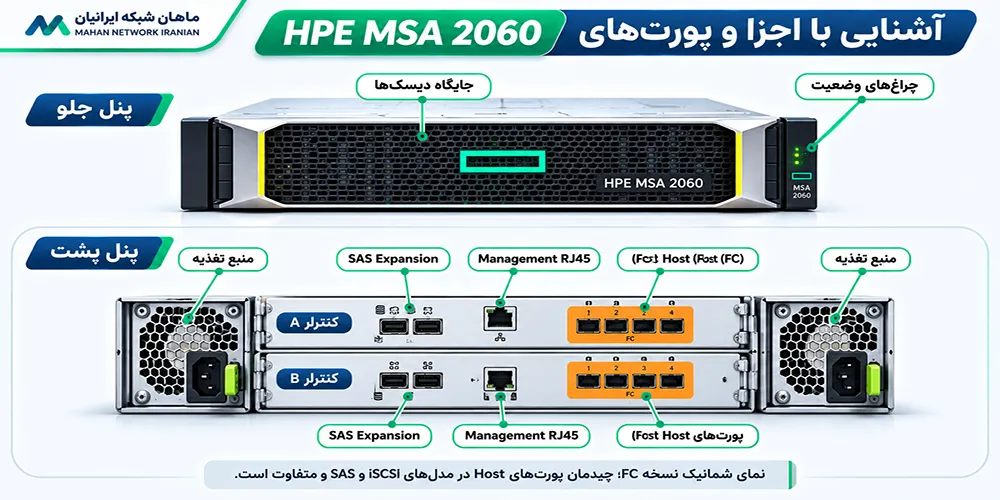
در پشت HPE MSA 2060 دو کنترلر مستقل با نامهای Controller A و Controller B قرار دارند. کنترلر A در قسمت بالا و بهصورت معکوس و کنترلر B در قسمت پایین نصب میشود.
هر کنترلر دارای پورت مدیریت، پورتهای ارتباط با Host، درگاه CLI و پورت توسعه SAS است. همچنین دو ماژول Power and Cooling وظیفه تأمین برق و خنکسازی دستگاه را بر عهده دارند.
استفاده صحیح از هر دو کنترلر و طراحی مسیرهای ارتباطی افزونه، خطر قطع دسترسی به اطلاعات بر اثر خرابی یک مسیر را کاهش میدهد.
تفاوت پورت Management، Host و Expansion
برای کابلکشی صحیح، کاربرد پورتهای اصلی را مطابق جدول زیر بررسی کنید.
| نوع پورت | کاربرد |
|---|---|
| Management Ethernet (RJ45) | دسترسی به محیط مدیریتی SMU |
| Host Ports | انتقال اطلاعات بین سرور و استوریج از طریق FC، iSCSI یا SAS متناسب با مدل |
| SAS Expansion (SFF-8644) | اتصال انکلوژرهای توسعه دیسک |
| USB Type-B CLI | دسترسی به خط فرمان برای تنظیمات و عیبیابی |
نکته مهم: پورت SAS Expansion برای اتصال انکلوژر توسعه است و نباید با پورت SAS Host اشتباه گرفته شود. همچنین درگاه Ethernet مدیریتی برای انتقال دادههای ذخیرهسازی به سرور استفاده نمیشود.
در مرحله بعد، کابلکشی کنترلرها و اتصال استوریج به رک را بررسی میکنیم.
آموزش نصب فیزیکی HPE MSA 2060 در رک و کابلکشی
نصب صحیح HPE MSA 2060 در رک، علاوه بر حفظ ایمنی تجهیزات، بر پایداری عملکرد و دسترسی به دیسکها تأثیر دارد. برای جلوگیری از مشکلاتی مانند شناسایینشدن Expansion Enclosure یا اختلال در ارتباط کنترلرها، مراحل نصب فیزیکی و کابلکشی را به ترتیب زیر انجام دهید.
مرحله اول؛ نصب شاسی و آمادهسازی رک
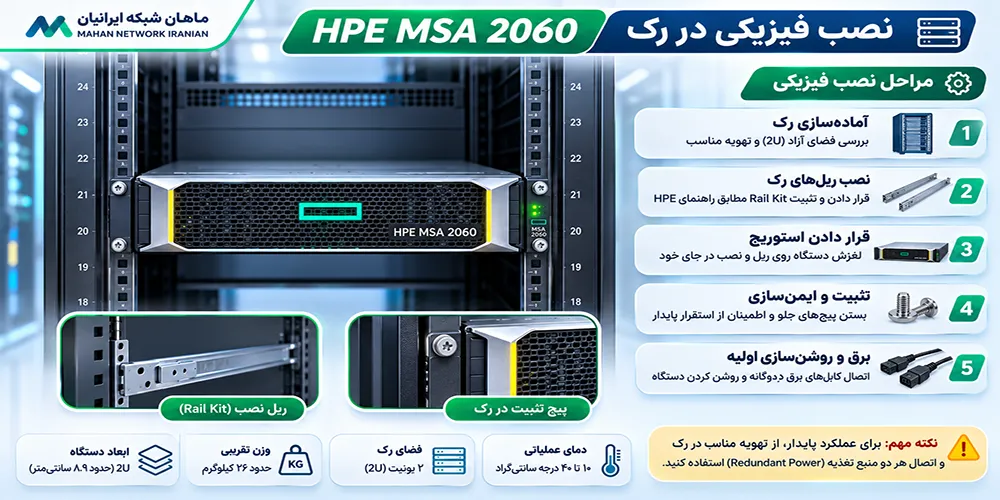
پیش از نصب، فضای 2U در رک در نظر بگیرید و از ظرفیت تحمل وزن، تهویه مناسب و دسترسی به برق مطمئن شوید.
- ریلهای سازگار HPE را طبق راهنمای نصب در رک محکم کنید.
- شاسی را با کمک نفر دوم روی ریلها قرار داده و در موقعیت مناسب تثبیت کنید.
- پیچهای نگهدارنده جلویی را ببندید و از استحکام نصب مطمئن شوید.
- فضای پشت دستگاه را برای کابلکشی و جریان هوا بررسی کنید.
نکته: پیش از جابهجایی شاسی، وزن تجهیزات و ضرورت خارجکردن موقت قطعات قابلجداسازی را مطابق دستورالعمل HPE بررسی کنید.
مرحله دوم؛ نصب درایوها و اتصال Expansion Enclosure
دیسکهای HDD یا SSD سازگار را در جایگاههای مشخصشده نصب کنید. هر درایو باید کاملاً در محفظه قرار گیرد و ضامن آن بسته شود.
اگر برای افزایش ظرفیت ذخیرهسازی از انکلوژر توسعه استوریج HPE MSA 2060 استفاده میکنید، ابتدا انکلوژر سازگار را در رک نصب کرده و سپس کابلهای SAS Expansion را مطابق دستورالعمل HPE به کنترلرها متصل کنید.
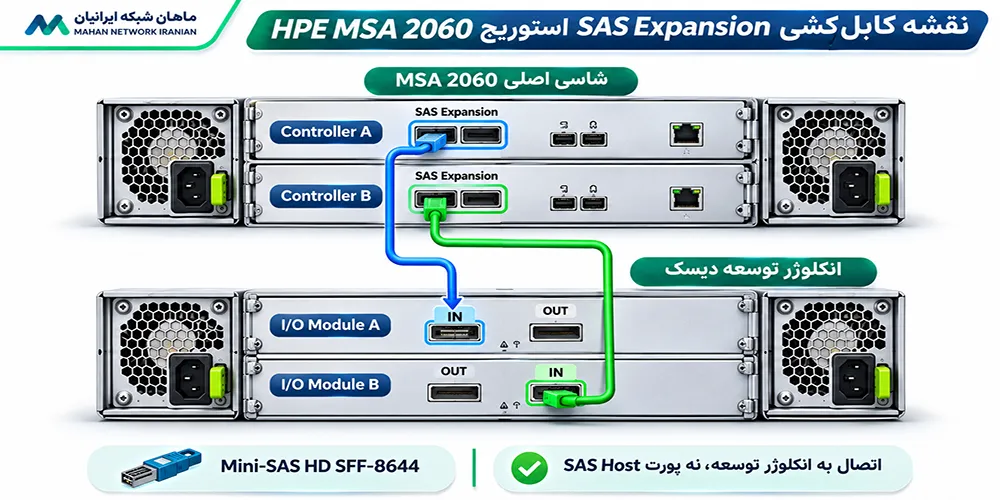
نحوه اتصال کابلهای SAS Expansion
در پیکربندی دوکنترلره، مسیر ارتباطی هر کنترلر با ماژول توسعه متناظر آن برقرار میشود:
- پورت SAS Expansion در Controller A به پورت In ماژول توسعه A متصل میشود.
- پورت SAS Expansion در Controller B به پورت In ماژول توسعه B متصل میشود.
- در صورت وجود چند انکلوژر، پورت Out هر ماژول به پورت In ماژول متناظر در انکلوژر بعدی متصل میشود.
از کابلهای Mini-SAS HD سازگار استفاده کنید و پس از اتصال، از قفلشدن کانکتورها مطمئن شوید.
مرحله سوم؛ اتصال برق و روشنکردن استوریج
برای تأمین برق افزونه، بهتر است دو ماژول Power and Cooling به PDUهای متصل به مسیرهای برق مستقل وصل شوند.
ترتیب صحیح روشنکردن دستگاه در نصب اولیه به این صورت است:
- ابتدا Expansion Enclosureها را روشن کنید و حدود دو دقیقه برای آمادهشدن دیسکها زمان بدهید.
- سپس Controller Enclosure اصلی را روشن کنید.
- پس از تکمیل راهاندازی و بررسی وضعیت دستگاه، سرورهای متصل را در صورت خاموشبودن روشن کنید.
هشدار: در سیستم عملیاتی، خاموشکردن استوریج باید پس از توقف عملیات I/O و خاموشسازی کنترلشده هر دو کنترلر از طریق SMU یا CLI انجام شود.
مرحله چهارم؛ بررسی LEDها و سلامت سختافزار
پس از روشنشدن دستگاه، وضعیت چراغهای جلویی و پشتی را بررسی کنید.
| نشانگر | وضعیت مورد انتظار |
|---|---|
| System Power | سبز؛ دستگاه روشن است |
| Controller OK | سبز ثابت؛ عملکرد عادی کنترلر |
| Controller Fault | خاموش؛ خطایی شناسایی نشده است |
| Expansion Link | سبز؛ اتصال SAS برقرار است |
| Disk Fault | خاموش؛ خطایی برای دیسک گزارش نشده است |
اگر چراغ Fault روشن است یا ارتباط Expansion برقرار نمیشود، ابتدا وضعیت کابل SAS، منبع تغذیه و پیامهای خطای دستگاه را بررسی کنید. تا زمان رفع خطاهای سختافزاری، پیکربندی فضای ذخیرهسازی را آغاز نکنید.
آموزش اتصال HPE MSA 2060 به سرور از طریق FC، iSCSI و SAS
استوریج HPE MSA 2060 بسته به نوع کنترلر از پروتکلهای Fibre Channel، iSCSI یا SAS برای انتقال اطلاعات پشتیبانی میکند. انتخاب روش اتصال به زیرساخت شبکه، فاصله تجهیزات و تعداد سرورها بستگی دارد. در هر روش، توصیه میشود حداقل دو مسیر مستقل به کنترلرهای A و B برقرار شود تا خرابی یک مسیر باعث قطع دسترسی به اطلاعات نشود.
اتصال استوریج MSA 2060 از طریق Fibre Channel
اتصال Fibre Channel برای زیرساختهای SAN با نیاز به تأخیر پایین و ارتباط پایدار مناسب است. برای راهاندازی نسخه FC، مراحل زیر را انجام دهید:
- کارت HBA سازگار را روی سرور نصب کنید.
- ماژولهای SFP و کابل فیبر نوری سازگار با کنترلر 16Gb FC را آماده کنید.
- پورتهای FC کنترلرهای A و B را به دو SAN Switch مستقل یا مستقیماً به HBA سرور متصل کنید.
- وضعیت Link پورتها و شناسایی اتصال را بررسی کنید.
تنظیم WWPN و Zoning در شبکه SAN
در اتصال از طریق SAN Switch، باید WWPN مربوط به HBA سرور و پورت هدف استوریج شناسایی شود. سپس با ایجاد Zone مناسب، دسترسی Initiator به Target مجاز خواهد شد.
برای مثال، یک Zone شامل WWPN سرور DL380-VM01 و WWPN یکی از پورتهای FC استوریج ایجاد کنید. برای مسیر دوم نیز Zone جداگانهای در Fabric مستقل تعریف شود.
اتصال HPE MSA 2060 از طریق iSCSI
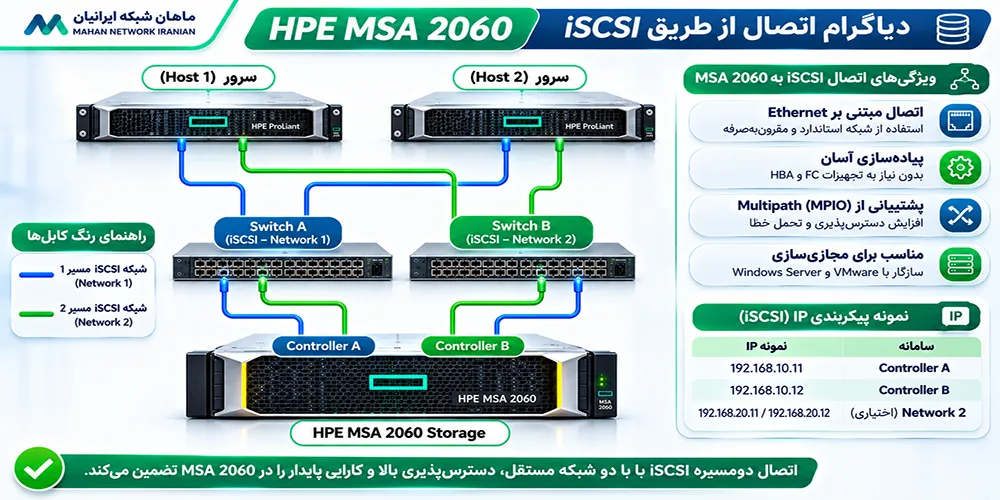
در نسخه iSCSI، انتقال اطلاعات از طریق شبکه Ethernet انجام میشود. برای پیکربندی اولیه:
- پورتهای iSCSI کنترلرها را به سوئیچهای شبکه ذخیرهسازی متصل کنید.
- برای هر پورت Host، آدرس IP متناسب با شبکه داده تعیین کنید.
- کارت شبکه سرور را برای ارتباط iSCSI پیکربندی کنید.
- از طریق iSCSI Initiator، آدرس پورتهای هدف استوریج را شناسایی کنید.
طراحی شبکههای مجزا برای افزونگی ارتباطات
برای کاهش احتمال اختلال ارتباطی، دو شبکه مستقل iSCSI در نظر بگیرید. نمونه آدرسدهی زیر برای چهار پورت Host ارائه شده است:
| پورت استوریج | آدرس IP نمونه |
|---|---|
| Controller A – Port 1 | 10.10.10.10/24 |
| Controller B – Port 1 | 10.10.10.11/24 |
| Controller A – Port 2 | 10.10.20.10/24 |
| Controller B – Port 2 | 10.10.20.11/24 |
در این ساختار، سرور باید به هر دو شبکه دسترسی داشته باشد. شبکه مدیریت SMU نیز از شبکه انتقال داده جدا نگه داشته شود.
اتصال مستقیم استوریج MSA 2060 از طریق SAS
در مدل مجهز به کنترلر SAS، اتصال مستقیم به سرور از طریق پورتهای 12Gb SAS و کابل Mini-SAS HD سازگار انجام میشود.
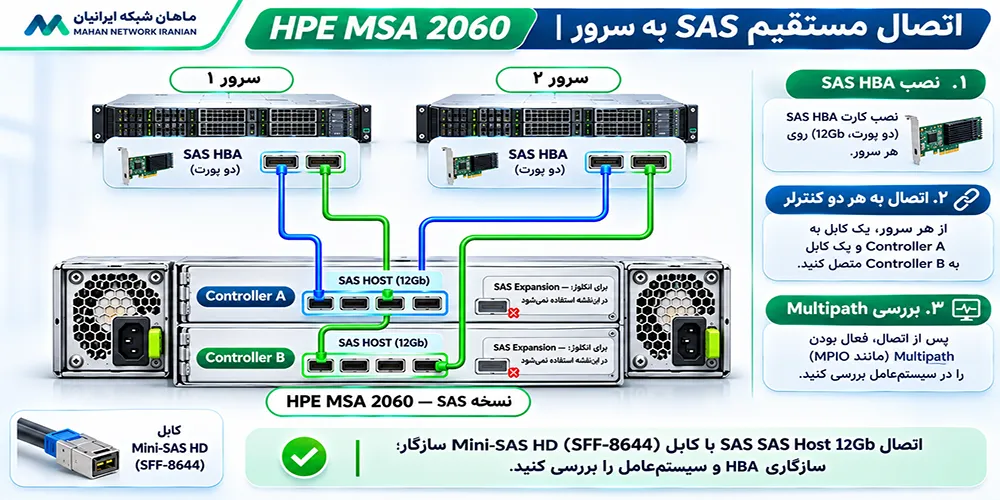
برای راهاندازی، کارت SAS HBA سازگار را روی سرور نصب کرده و مسیرهایی از آن به هر دو کنترلر برقرار کنید. سپس وضعیت اتصال و شناسایی دستگاه را در ابزار مدیریتی HBA بررسی کنید.
| روش اتصال | تجهیزات موردنیاز | کاربرد |
|---|---|---|
| Fibre Channel | FC HBA، کابل فیبر و SFP | شبکه SAN سازمانی |
| iSCSI | NIC، کابل شبکه و سوئیچ Ethernet | ذخیرهسازی تحت شبکه IP |
| SAS | SAS HBA و کابل Mini-SAS HD | اتصال مستقیم به سرور |
نکته مهم: برای هر Volume حداقل دو مسیر ارتباطی، یکی به هر کنترلر، در نظر بگیرید. مطابق توصیه HPE، تعداد مسیرهای یک Host به هر LUN نباید از هشت مسیر بیشتر شود. همچنین قابلیت Multipath باید در سیستمعامل سرور بهدرستی پیکربندی شود.
آموزش تنظیم IP کنترلرهای HPE MSA 2060 و دسترسی اولیه
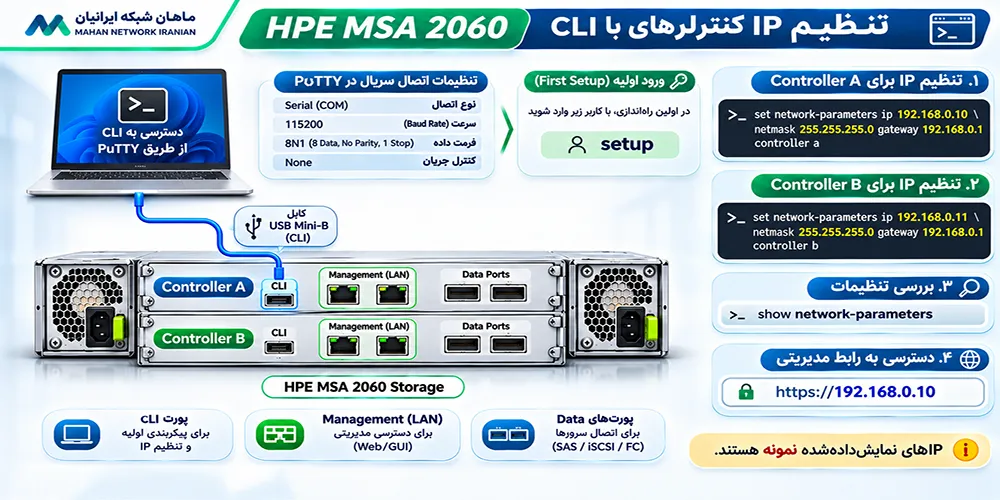
برای ورود به محیط مدیریتی استوریج HPE MSA 2060، ابتدا باید آدرس IP کنترلرهای A و B مشخص شود. این آدرسها به شبکه مدیریت اختصاص دارند و با IP پورتهای iSCSI متفاوت هستند. تنظیم صحیح آنها امکان دسترسی به Storage Management Utility یا SMU را فراهم میکند.
پیدا کردن آدرس IP اولیه Controller A و Controller B
در تنظیمات کارخانه، DHCP بهصورت پیشفرض فعال است. اگر سرور DHCP در شبکه وجود نداشته باشد، میتوان از آدرسهای اولیه زیر برای دسترسی استفاده کرد:
| کنترلر | آدرس IP اولیه |
|---|---|
| Controller A | 10.0.0.2 |
| Controller B | 10.0.0.3 |
| Subnet Mask | 255.255.255.0 |
برای دسترسی، رایانه مدیریتی را در همان شبکه IP قرار دهید. اگر دستگاه قبلاً پیکربندی شده یا DHCP فعال باشد، آدرس واقعی را از DHCP Server یا دستور show network-parameters بررسی کنید.
اتصال به پورت CLI و تنظیم IP بهصورت دستی
اگر آدرس فعلی کنترلرها در دسترس نیست یا باید آنها را تغییر دهید، از پورت USB CLI استفاده کنید:
- کابل USB Mini-B را به پورت CLI کنترلر A و رایانه متصل کنید.
- شماره COM Port را در Device Manager شناسایی کنید.
- نرمافزار PuTTY را در حالت Serial اجرا کنید.
- سرعت ارتباط را روی
115200و تنظیمات را روی8 Data Bits، بدون Parity، یک Stop Bit و بدون Flow Control قرار دهید. - با فشردن Enter وارد محیط CLI شوید.
ساخت حساب مدیریتی و ثبت IP جدید کنترلرها
در اولین ورود به دستگاه نو، نام کاربری setup را وارد کرده و مطابق دستورالعمل، حساب مدیریتی ایجاد کنید. سپس با حساب جدید وارد شوید.
برای مثال، جهت تنظیم آدرسهای ثابت، دستورات زیر را اجرا کنید:
Controller A:
set network-parameters ip 192.168.0.10 netmask 255.255.255.0 gateway 192.168.0.1 controller a
Controller B:
set network-parameters ip 192.168.0.11 netmask 255.255.255.0 gateway 192.168.0.1 controller b
آدرسهای بالا نمونه هستند و باید مطابق شبکه سازمان تغییر کنند. برای بررسی نتیجه، دستور زیر را اجرا کنید:
show network-parameters

خرید استوریج HPE
بررسی ارتباط شبکه و ورود به صفحه مدیریت SMU
پس از ثبت تنظیمات، از رایانه مدیریتی ارتباط با هر دو IP را با دستور Ping بررسی کنید. سپس در مرورگر آدرس زیر را وارد کنید:
https://192.168.0.10
اگر صفحه ورود باز شد، اطلاعات حساب مدیریتی را وارد کنید.
نکته امنیتی: در صورت نمایش هشدار گواهی SSL خودامضاشده، ابتدا از صحت آدرس و هویت دستگاه مطمئن شوید. اگر صفحه SMU باز نمیشود، کابل شبکه، تنظیمات IP، Gateway و دسترسی HTTPS را بررسی کنید.
آموزش راهاندازی اولیه HPE MSA 2060 در محیط SMU v4
پس از تنظیم IP کنترلرها، نوبت به پیکربندی نرمافزاری استوریج HPE MSA 2060 میرسد. محیط Storage Management Utility (SMU v4) امکان مدیریت کنترلرها، دیسکها، تنظیمات شبکه و فضای ذخیرهسازی را از طریق مرورگر فراهم میکند. در اولین راهاندازی، این محیط با دو فرایند Preboarding و Onboarding شما را برای آمادهسازی دستگاه هدایت میکند.
ورود به Storage Management Utility و معرفی Dashboard
برای دسترسی به SMU، آدرس IP یکی از کنترلرها را با پروتکل HTTPS در مرورگر وارد کنید؛ برای مثال:
https://192.168.0.10
اگر حساب مدیریتی را در مرحله CLI ایجاد کردهاید، از همان اطلاعات برای ورود استفاده کنید. در دستگاه نو، ابتدا مراحل راهاندازی اولیه نمایش داده میشوند و پس از تکمیل آنها به Dashboard دسترسی خواهید داشت.
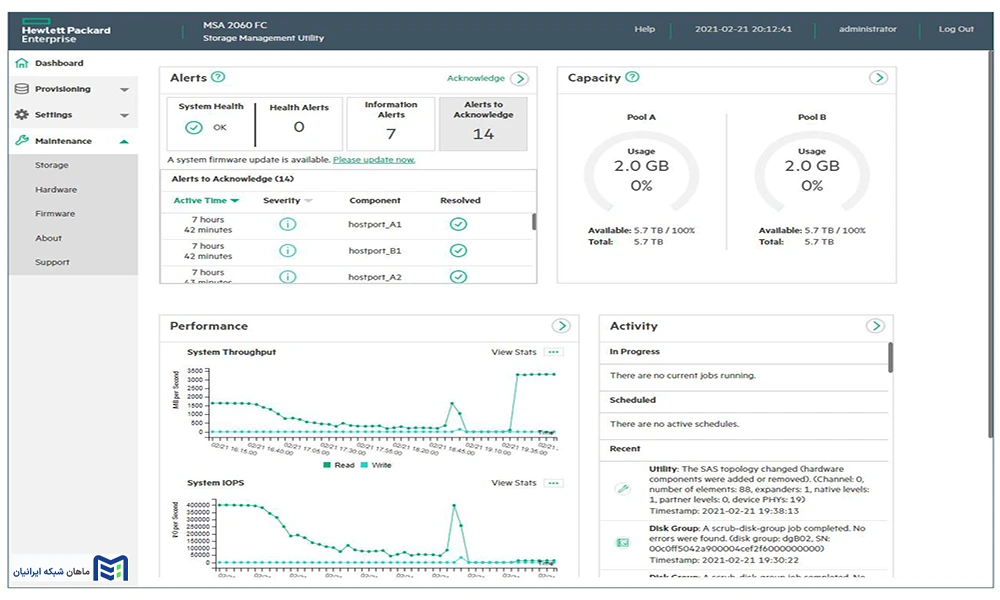
در Dashboard میتوانید وضعیت سلامت سیستم، کنترلرها، ظرفیت ذخیرهسازی و هشدارهای فعال را مشاهده کنید. بخشهای Settings، Provisioning و Maintenance نیز بهترتیب برای تنظیمات سیستم، ایجاد منابع ذخیرهسازی و عملیات نگهداری کاربرد دارند.
اجرای Preboarding در اولین ورود به استوریج
فرایند Preboarding برای آمادهسازی اولیه دستگاه طراحی شده است. اگر این مراحل قبلاً از طریق CLI یا SMU انجام نشدهاند، راهنمای راهاندازی را دنبال کنید:
- یک حساب مدیریتی با نام کاربری و رمز عبور قوی ایجاد کنید.
- زبان رابط مدیریتی را انتخاب کنید.
- در صورت نیاز، سرور دریافت اعلانهای بهروزرسانی Firmware را تنظیم کنید.
- وضعیت Firmware را بررسی کرده و در صورت لزوم، بهروزرسانی سازگار انجام دهید.
- لایسنس قابلیتهای اختیاری خریداریشده را نصب کنید.
نکته: دریافت اعلانهای آنلاین Firmware ممکن است به دسترسی اینترنت یا تنظیم Proxy نیاز داشته باشد؛ اما مدیریت محلی استوریج به اینترنت وابسته نیست.
اجرای Onboarding و تکمیل تنظیمات اولیه
پس از Preboarding، فرایند Onboarding برای پیکربندی سیستم اجرا میشود. مراحل اصلی عبارتاند از:
- Network Settings: بررسی IPv4، IPv6، DNS و تنظیمات شبکه مدیریت.
- Date and Time: تعیین منطقه زمانی و پیکربندی NTP.
- User Management: بررسی حسابهای مدیریتی و سطح دسترسی کاربران.
- Notifications: تنظیم روش ارسال هشدارهای سیستم.
- Host Port Settings: پیکربندی شبکه و احراز هویت CHAP در مدلهای iSCSI.
- Storage Provisioning: آمادهسازی Disk Group، Pool، Volume و Host Mapping.
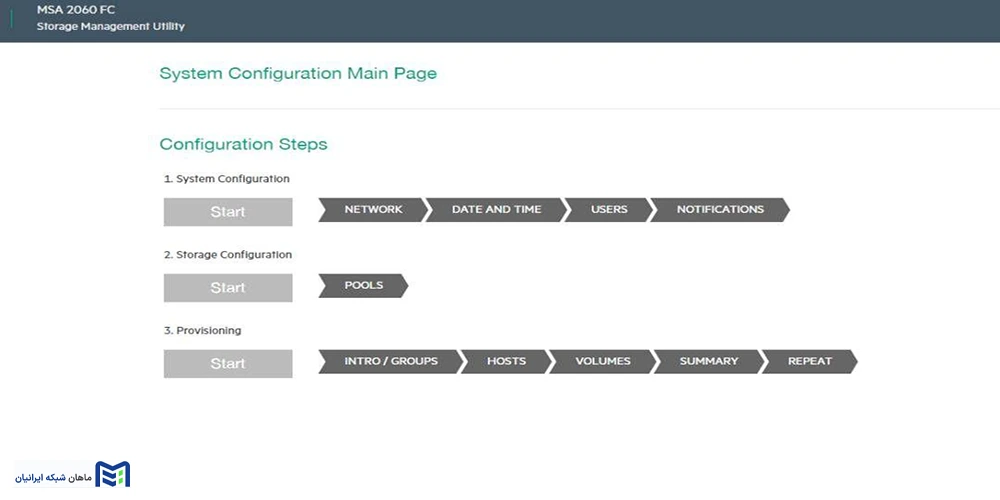
مراحل ذخیرهسازی باید متناسب با ظرفیت، نوع دیسکها و سناریوی اتصال سرور انجام شوند؛ روش عملی ساخت RAID و Volume در بخشهای بعدی آموزش داده میشود.
تنظیم تاریخ، ساعت و سرویس اعلانها
برای ثبت دقیق رویدادها، سرویس NTP را با یک سرور زمانی معتبر هماهنگ کنید. سپس در بخش تنظیمات اعلانها، متناسب با زیرساخت سازمان، Email، SNMP یا Syslog را فعال کنید.
ارسال یک اعلان آزمایشی و بررسی ثبت صحیح زمان رویدادها، به شناسایی سریعتر خطاهای آینده کمک میکند.
بررسی Firmware و وضعیت کنترلرها
پیش از ساخت فضای ذخیرهسازی، از بخش Maintenance و اطلاعات سیستم، نسخه Firmware و وضعیت Controller A و Controller B را بررسی کنید.
هر دو کنترلر باید شناسایی شده باشند و خطای سختافزاری حلنشدهای وجود نداشته باشد. نسخه Firmware را با Release Notes رسمی HPE مقایسه کنید و در صورت نیاز به ارتقا، ابتدا سازگاری و مسیر بهروزرسانی را تأیید کنید.
هشدار: بهروزرسانی Firmware در محیط عملیاتی باید با بررسی وضعیت سلامت سیستم، نسخه پشتیبان و برنامه نگهداری مناسب انجام شود؛ زیرا برخی بهروزرسانیها ممکن است بر دسترسی میزبانها تأثیر بگذارند.
آموزش ساخت RAID، Disk Group و Storage Pool در HPE MSA 2060
پس از تکمیل تنظیمات اولیه، مهمترین مرحله در راهاندازی HPE MSA 2060، پیکربندی فضای ذخیرهسازی است. انتخاب نادرست RAID یا تقسیم نامناسب دیسکها میتواند ظرفیت قابلاستفاده، سرعت دسترسی و تحمل خرابی را تحت تأثیر قرار دهد. بنابراین پیش از ایجاد فضای ذخیرهسازی، باید ساختار Disk Group و Pool را بشناسید.
تفاوت Disk Group، Storage Pool و Volume چیست؟
در معماری ذخیرهسازی HPE MSA 2060، این سه مفهوم وظایف متفاوتی دارند:
- Disk Group: مجموعهای از دیسکهای فیزیکی که با سطح حفاظت مشخصی مانند RAID 6 یا MSA-DP+ پیکربندی میشوند.
- Storage Pool: فضای ذخیرهسازی منطقی متشکل از یک یا چند Disk Group که ظرفیت آن برای ساخت Volume استفاده میشود.
- Volume: فضای منطقی اختصاصیافته از Pool که پس از تنظیم Host Mapping در اختیار سرور قرار میگیرد.
برای مثال، میتوان شش هارد ۲.۴ ترابایتی را در یک Disk Group با RAID 6 قرار داد، آن را به Pool A اضافه کرد و سپس یک Volume با ظرفیت ۵۰۰ گیگابایت ایجاد کرد.
انتخاب RAID مناسب برای HPE MSA 2060
کدام RAID برای استوریج MSA 2060 مناسبتر است؟ پاسخ به تعداد دیسکها، نوع بار کاری و سطح حفاظت موردنیاز بستگی دارد.
| نوع RAID | تحمل خرابی | کاربرد پیشنهادی |
|---|---|---|
| RAID 1 | خرابی یک دیسک در هر جفت | ذخیرهسازی با تعداد دیسک کم |
| RAID 5 | خرابی یک دیسک | بارهای کاری با اولویت ظرفیت |
| RAID 6 | خرابی دو دیسک | ذخیرهسازی سازمانی با حفاظت بیشتر |
| RAID 10 | خرابی حداقل یک دیسک از هر جفت | دیتابیس و بارهای I/O سنگین |
| MSA-DP+ | حفاظت توزیعشده در برابر خرابی دو دیسک | مجموعههای بزرگ دیسکی و بازسازی سریعتر |
برای Disk Groupهای HDD، شرکت HPE استفاده از ۳، ۵ یا ۹ دیسک در RAID 5 و ۴، ۶ یا ۱۰ دیسک در RAID 6 را برای بهینهسازی عملکرد نوشتن ترتیبی توصیه میکند.
آموزش ایجاد Disk Group در محیط SMU
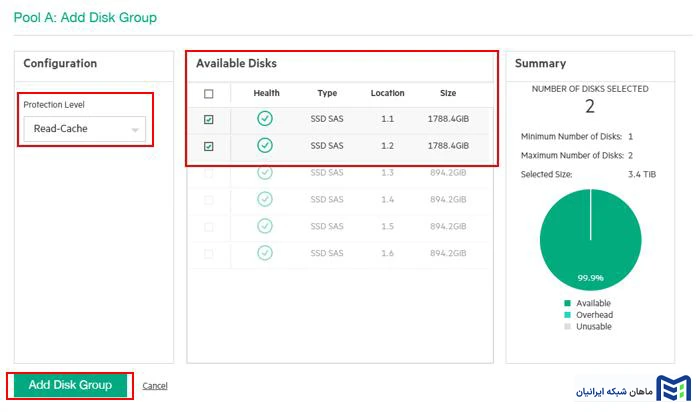
برای ساخت Disk Group در استوریج جدید، مراحل زیر را انجام دهید:
- وارد محیط SMU شوید و مسیر
Maintenance > Storageرا باز کنید. - در Pool موردنظر، گزینه
Add Disk Groupرا انتخاب کنید. - سطح حفاظت یا RAID مناسب را مشخص کنید.
- دیسکهای آزاد و سازگار را انتخاب کنید.
- نام Disk Group، ظرفیت و تنظیمات پیشنهادی را بررسی کنید.
- با انتخاب
Add Disk Group، عملیات ایجاد گروه را تأیید کنید.
پس از ایجاد، وضعیت Health و پیشرفت عملیات اولیه Disk Group را بررسی کنید.
هشدار: این مراحل برای دیسکهای آزاد در دستگاه نو هستند. از حذف یا تغییر Disk Groupهای دارای اطلاعات بدون بررسی وضعیت دادهها خودداری کنید.
انتخاب بین Pool A و Pool B
استوریج HPE MSA 2060 دارای دو Pool با نامهای A و B است که بهترتیب با کنترلرهای A و B ارتباط دارند. برای استفاده بهتر از منابع، ظرفیت و بار کاری را تا حد امکان میان دو Pool متعادل توزیع کنید.
تمرکز تمام Volumeها در یک Pool ممکن است باعث توزیع نامناسب بار میان کنترلرها شود.
آشنایی با قابلیت MSA-DP+ و SSD Read Cache
فناوری MSA-DP+ از حداقل ۱۲ دیسک پشتیبانی میکند و بهجای اختصاص یک هارد Hot Spare مستقل، ظرفیت رزرو را میان دیسکها توزیع میکند. این معماری میتواند زمان بازسازی اطلاعات پس از خرابی دیسک را کاهش دهد.
قابلیت SSD Read Cache نیز با نگهداری نسخهای از دادههای پرتکرار روی SSD، سرعت خواندن را در Poolهای مبتنی بر HDD بهبود میدهد.
نکته مهم: SSD Read Cache با SSD Tiering یکسان نیست. استفاده از SSD برای Tiering ترکیبی با HDD به لایسنس Advanced Data Services نیاز دارد، اما SSD Read Cache معمولاً بدون این لایسنس قابل استفاده است.
آموزش ایجاد Volume، تعریف Host و تنظیم LUN Mapping در HPE MSA 2060
پس از ایجاد Disk Group و Storage Pool، چگونه میتوان فضای ذخیرهسازی را در اختیار سرور قرار داد؟ در استوریج HPE MSA 2060 این فرایند شامل ساخت Volume، شناسایی Host و تنظیم LUN Mapping است. در ادامه، یک Volume آزمایشی ۵۰۰ گیگابایتی را ایجاد کرده و به سرور HPE ProLiant DL380 معرفی میکنیم.
ایجاد Volume جدید در HPE MSA 2060
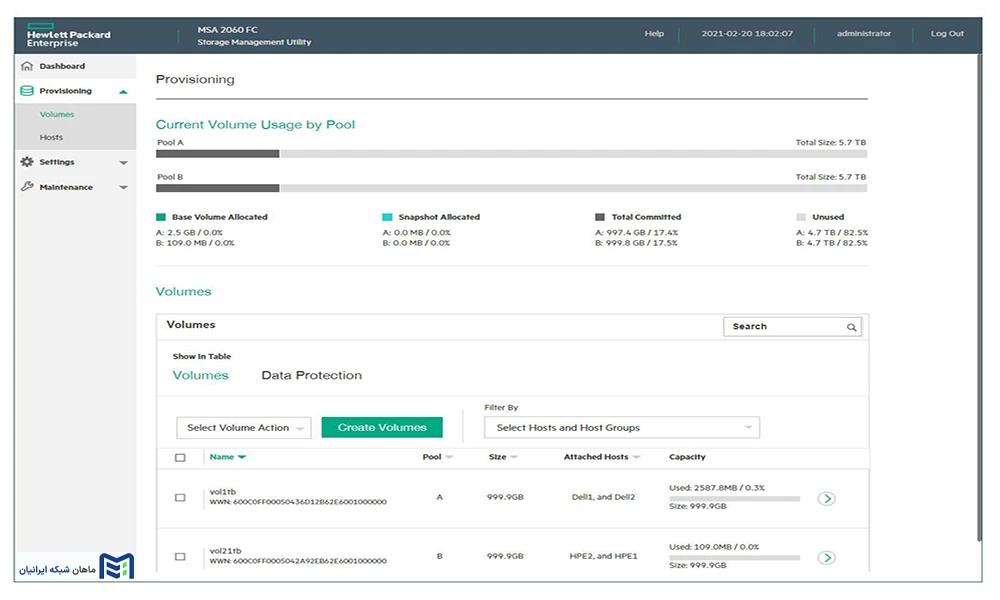
Volume یک فضای ذخیرهسازی منطقی است که از ظرفیت Pool ایجاد میشود. برای ساخت آن در محیط SMU v4 مراحل زیر را انجام دهید:
- وارد مسیر
Provisioning > Volumesشوید. - گزینه
Create Volumesرا انتخاب کنید. - Pool موردنظر، مانند Pool A، را مشخص کنید.
- در قسمت Name، نامی مانند
VM-Data-01وارد کنید. - ظرفیت Volume را روی
500 GBتنظیم کنید. - تنظیمات را بررسی کرده و گزینه
Continueرا انتخاب کنید. - در مرحله بعد، اتصال Volume به Host را انجام دهید یا این عملیات را به بعد موکول کنید.
پس از ایجاد، Volume در جدول Volumes نمایش داده میشود؛ اما تا زمانی که به Host متصل نشود، سرور امکان دسترسی به آن را ندارد.
تنظیم ظرفیت Volume و بررسی Thin Provisioning
در HPE MSA 2060، فضای فیزیکی Volumeهای مجازی متناسب با دادههای نوشتهشده تخصیص مییابد. بنابراین ظرفیت منطقی ۵۰۰ گیگابایت لزوماً به معنای مصرف فوری همین مقدار از Pool نیست.
با فعالبودن Pool Overcommit، مجموع ظرفیت منطقی Volumeها میتواند از ظرفیت فیزیکی Pool بیشتر شود. این قابلیت انعطافپذیری را افزایش میدهد، اما در صورت پرشدن فضای واقعی، عملیات نوشتن اطلاعات با مشکل مواجه خواهد شد.
تعریف Host در Storage Management Utility
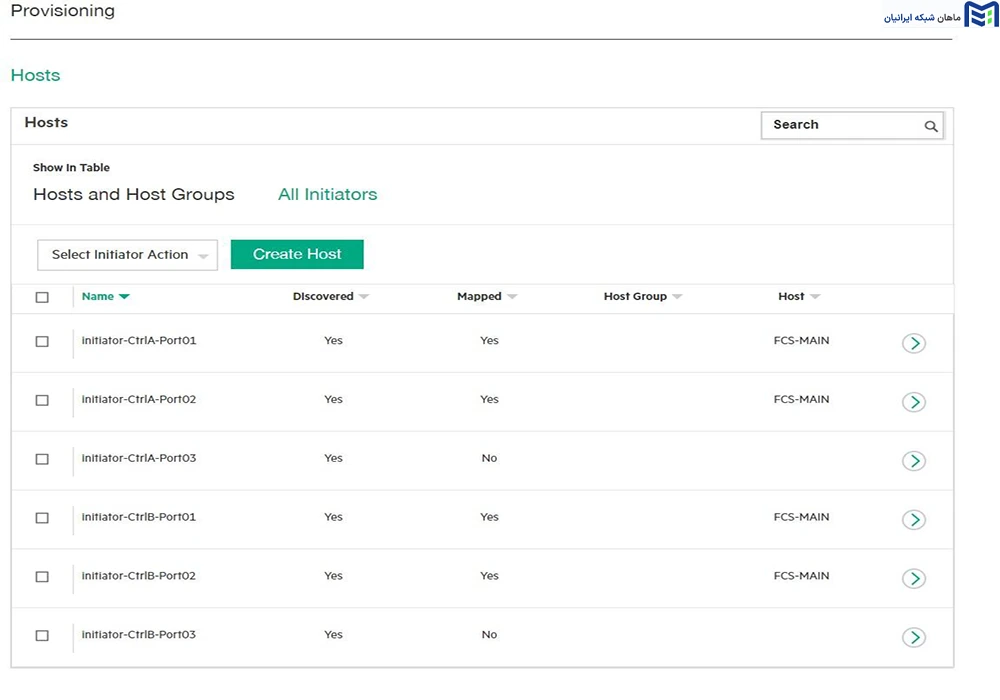
برای اینکه استوریج سرور را شناسایی کند، باید شناسههای Initiator آن ثبت شوند. در اتصال Fibre Channel از WWPN و در اتصال iSCSI از IQN استفاده میشود.
مراحل تعریف Host عبارتاند از:
- به مسیر
Provisioning > Hostsبروید. - شناسههای شناساییشده را در بخش
All Initiatorsبررسی کنید. - گزینه
Create Hostsرا انتخاب کنید. - نام Host را
DL380-VM01قرار دهید. - شناسههای Initiator مربوط به سرور را انتخاب کنید.
- مراحل ایجاد Host را تکمیل کنید.
نکته: بهتر است تمام Initiatorهای متعلق به یک سرور در Host واحدی ثبت شوند تا مدیریت مسیرهای ارتباطی سادهتر باشد.
آموزش اتصال Volume به Host و تنظیم LUN
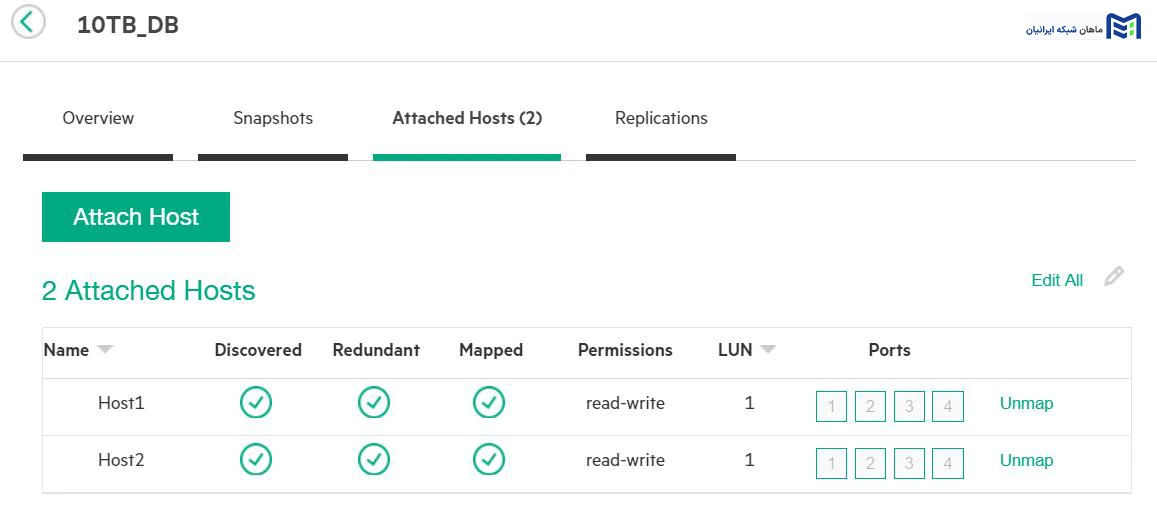
پس از ایجاد Host، باید Volume را از طریق LUN Mapping در اختیار آن قرار دهید.
- در مسیر
Provisioning > Volumes، گزینهVM-Data-01را انتخاب کنید. - از منوی عملیات، روی
Attach to Hostsکلیک کنید. - Host موردنظر، یعنی
DL380-VM01، را انتخاب کنید. - شناسه LUN، سطح دسترسی و پورتهای مجاز را بررسی کنید.
- تنظیمات را تأیید کرده و اتصال را ثبت کنید.
سیستم هنگام اتصال، بهصورت پیشفرض یک LUN ID آزاد اختصاص میدهد و سطح دسترسی را روی Read-Write قرار میدهد. در صورت نیاز میتوان این تنظیمات را تغییر داد.
نکته مهم: پس از Mapping، باید Volume را در سیستمعامل سرور شناسایی کنید. ایجاد LUN بهتنهایی به معنای آمادهبودن دیسک برای استفاده نیست.
تفاوت Host Mapping و Host Group در MSA 2060
در Host Mapping، دسترسی یک Volume به Host مشخص تعریف میشود؛ اما Host Group امکان مدیریت گروهی چند Host و ارائه Volume به آنها را فراهم میکند.
برای مثال، در یک کلاستر VMware ESXi میتوان از Host Group برای مدیریت دسترسی سرورهای عضو کلاستر استفاده کرد.
هشدار: اتصال یک Volume به چند سرور مستقل، بدون فایلسیستم اشتراکی یا نرمافزار کلاستر سازگار، ممکن است باعث خرابی اطلاعات شود. همچنین تغییر LUN ID در محیط عملیاتی باید پس از توقف دسترسی Host و بررسی وابستگیها انجام شود.
آموزش شناسایی استوریج HPE MSA 2060 در Windows Server و VMware
پس از ایجاد Volume و تنظیم Host Mapping، باید فضای ذخیرهسازی در سیستمعامل سرور شناسایی شود. آیا ساخت LUN بهتنهایی کافی است؟ خیر؛ تا زمانی که ارتباط Host برقرار و دیسک در سیستمعامل شناسایی نشود، امکان استفاده از ظرفیت استوریج HPE MSA 2060 وجود ندارد.
اتصال Volume استوریج به Windows Server
برای شناسایی Volume در Windows Server، ابتدا مطمئن شوید WWPN یا IQN سرور بهدرستی در SMU ثبت و LUN به Host اختصاص داده شده است.
در اتصال iSCSI مراحل زیر را انجام دهید:
- ابزار iSCSI Initiator را در Windows Server اجرا کنید.
- در تب Discovery، آدرس IP پورت iSCSI استوریج را اضافه کنید.
- در تب Targets، مقصد شناساییشده را انتخاب و Connect را اجرا کنید.
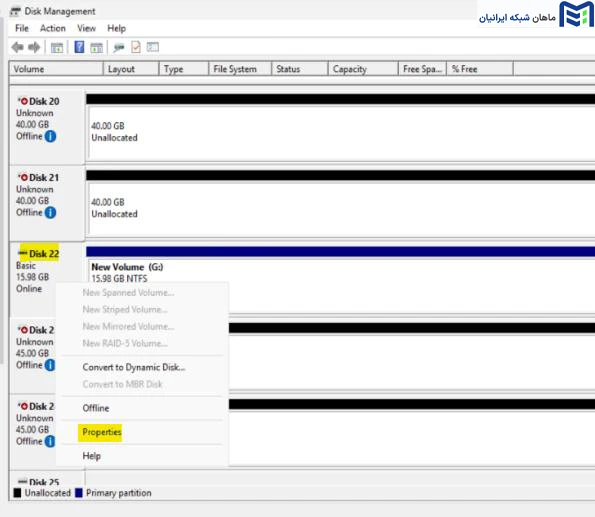
- در Server Manager یا Disk Management، گزینه Rescan Disks را اجرا کنید.
- دیسک جدید را شناسایی کرده و در صورت خالیبودن، آن را Online و Initialize کنید.
- پارتیشن ایجاد کرده و با فایلسیستم مناسب، مانند NTFS یا ReFS، فرمت کنید.
در اتصال Fibre Channel، مراحل iSCSI لازم نیست؛ کافی است ارتباط HBA، تنظیمات Zoning و LUN Mapping صحیح باشند و دیسکها مجدداً اسکن شوند.
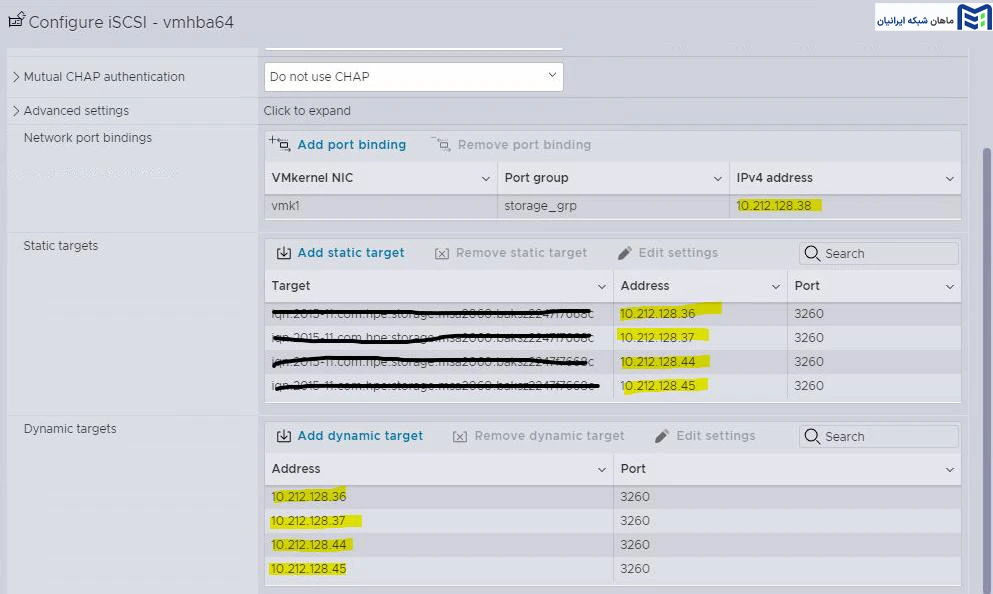
هشدار: روی LUN دارای اطلاعات، عملیات Initialize یا Format انجام ندهید.
فعالسازی Multipath I/O برای اتصال افزونه
قابلیت MPIO امکان دسترسی به Volume از چند مسیر ارتباطی را فراهم میکند و در صورت خرابی یک مسیر، به حفظ دسترسپذیری اطلاعات کمک میکند.
برای فعالسازی قابلیت MPIO در Windows Server، دستور زیر را در PowerShell با دسترسی Administrator اجرا کنید:
Install-WindowsFeature -Name Multipath-IO
سپس در ابزار MPIO، شناسه سختافزاری HPE MSA 2060 را مطابق نوع اتصال و مستندات HPE ثبت کنید. در صورت درخواست سیستم، سرور را در پنجره نگهداری مناسب راهاندازی مجدد کنید.
در پایان، تعداد مسیرها و وضعیت ALUA را بررسی کنید تا یک Volume از طریق مسیرهای مختلف، بهصورت چند دیسک مستقل نمایش داده نشود.
اتصال MSA 2060 به VMware ESXi
برای معرفی استوریج به VMware ESXi، مراحل زیر را انجام دهید:
- در vSphere Client، سرور ESXi را انتخاب کنید.
- وارد مسیر
Configure > Storage > Storage Adaptersشوید. - در اتصال iSCSI، آداپتور Software iSCSI و رابطهای VMkernel متناسب با شبکه ذخیرهسازی را تنظیم کنید.
- آدرس پورتهای هدف را در بخش Dynamic Discovery اضافه کنید.
- گزینه Rescan Storage را اجرا کرده و LUN شناساییشده را در قسمت Devices بررسی کنید.
- از بخش Datastores، یک Datastore جدید با فایلسیستم VMFS روی LUN خالی ایجاد کنید.
در پایان، تعداد مسیرهای ارتباطی و سیاست Path Selection را بررسی کنید. استفاده از Round Robin باید مطابق نسخه ESXi و توصیههای سازگاری HPE انجام شود.
نکته مهم: اگر LUN از قبل دارای Datastore است، بهجای ساخت Datastore جدید، وضعیت شناسایی و Mount آن را بررسی کنید تا اطلاعات ماشینهای مجازی آسیب نبیند.
تست سلامت و اطمینان از عملکرد صحیح HPE MSA 2060 پس از نصب
آیا شناسایی Volume توسط سرور به معنای راهاندازی موفق استوریج است؟ خیر؛ پس از نصب و راهاندازی HPE MSA 2060 باید سلامت سختافزار، عملکرد مسیرهای ارتباطی و دسترسی به اطلاعات بررسی شود. انجام این آزمایشها، خطاهای پنهان پیکربندی را پیش از بهرهبرداری عملیاتی مشخص میکند.
بررسی وضعیت Health و Alert در Dashboard
ابتدا وارد محیط SMU شوید و از Dashboard، وضعیت سلامت دستگاه را بررسی کنید:
- وضعیت System Health را بررسی کنید.
- از بخش Alerts، هشدارهای فعال و خطاهای Critical را شناسایی کنید.
- سلامت Controller A و Controller B، دیسکها و منابع تغذیه را بررسی کنید.
- وضعیت Disk Groupها و Poolها را از نظر خطا یا کاهش دسترسپذیری کنترل کنید.
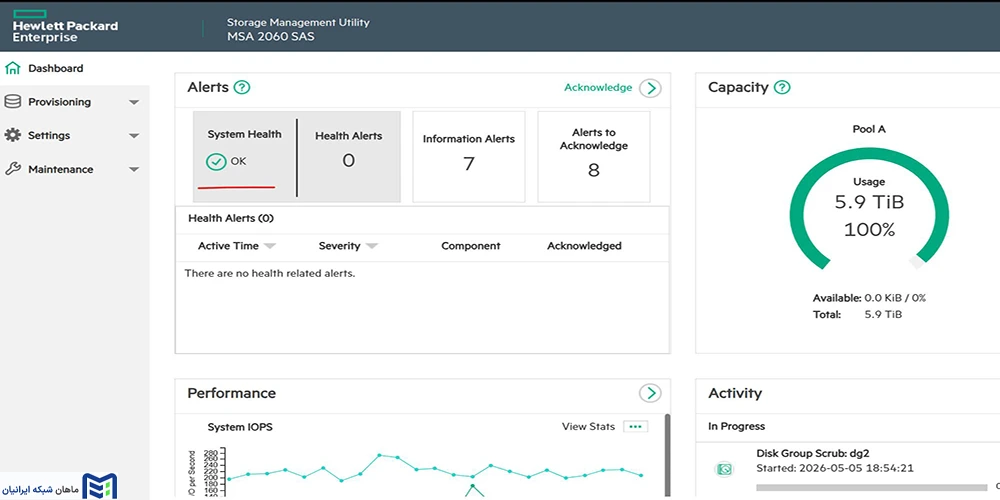
وضعیت OK نشاندهنده سلامت مؤلفه است. در صورت مشاهده Degraded یا Fault، جزئیات خطا و توصیه اصلاحی HPE را بررسی کنید.
بررسی دسترسی Volume و تعداد مسیرهای فعال
در Windows Server از ابزار MPIO و در VMware ESXi از بخش Storage Devices، مسیرهای ارتباطی LUN را بررسی کنید.
اطمینان حاصل کنید که مسیرهای مورد انتظار به هر دو کنترلر شناسایی شدهاند و سیاست Multipath با پیکربندی ALUA سازگار است. نمایش تنها یک مسیر در ساختار دارای افزونگی، میتواند نشانه مشکل کابلکشی، Zoning یا تنظیمات Initiator باشد.
انجام تست خواندن و نوشتن روی Volume آزمایشی
برای اطمینان از عملکرد ذخیرهسازی، یک Volume آزمایشی و خالی ایجاد کنید. سپس فایل مشخصی را روی آن کپی کرده، اطلاعات را بخوانید و صحت محتوا را بررسی کنید.
برای ارزیابی تخصصیتر میتوان از ابزار DiskSpd در Windows Server یا ابزارهای تست I/O سازگار با VMware استفاده کرد.
هشدار: آزمایشهای سنگین I/O نباید بدون برنامهریزی روی Volumeهای عملیاتی اجرا شوند.
بررسی Failover در شرایط کنترلشده
برای ارزیابی افزونگی، در محیط آزمایشگاهی یا پنجره نگهداری تأییدشده، یکی از مسیرهای ارتباطی غیرحیاتی را بهصورت کنترلشده غیرفعال کنید. سپس تداوم دسترسی به Volume و انتقال I/O به مسیر جایگزین را بررسی کنید.
| مورد بررسی | وضعیت مورد انتظار | ابزار |
|---|---|---|
| سلامت کنترلرها | OK | SMU Dashboard |
| سلامت Disk Group | بدون خطای فعال | SMU |
| دسترسی LUN | شناسایی صحیح | Disk Management / ESXi |
| مسیرهای ارتباطی | مطابق طراحی افزونگی | MPIO / VMware |
| خواندن و نوشتن | بدون خطای I/O | DiskSpd / ابزار تست |
| Failover | حفظ دسترسی از مسیر جایگزین | Multipath Monitoring |
نکته مهم: برای تست Failover، کنترلرها را بهصورت ناگهانی خاموش یا خارج نکنید. پس از آزمایش نیز وضعیت تمام مسیرها و هشدارهای سیستم را مجدداً بررسی کنید.
خطاهای رایج هنگام نصب و راهاندازی HPE MSA 2060
گاهی پس از نصب و پیکربندی HPE MSA 2060، مشکلاتی مانند باز نشدن محیط SMU، شناسایینشدن دیسکها یا نمایشندادن LUN در سرور رخ میدهد. برای عیبیابی صحیح، ابتدا نوع خطا را مشخص کرده و وضعیت سختافزار، اتصالات و تنظیمات ذخیرهسازی را بررسی کنید.
| خطای رایج | علت احتمالی | راهکار پیشنهادی |
|---|---|---|
| باز نشدن صفحه SMU | IP اشتباه یا اختلال شبکه مدیریت | بررسی IP کنترلر، اتصال Ethernet و دسترسی HTTPS |
| شناسایی نشدن دیسکها | نصب نامناسب یا ناسازگاری Firmware | بررسی وضعیت درایوها، LEDها و Event Log |
| نمایش وضعیت Degraded | خرابی دیسک یا اختلال در Disk Group | بررسی Health و اقدامات پیشنهادی SMU |
| شناسایی نشدن Host | تنظیم نادرست WWPN، IQN یا Zoning | بررسی Initiator و ارتباط Host Port |
| نمایش ندادن LUN در سرور | Host Mapping اشتباه یا انجامنشدن Rescan | بررسی Mapping، سطح دسترسی و اسکن مجدد |
| شناسایی تنها یک مسیر | خطای کابلکشی یا تنظیمات Multipath | بررسی ارتباط هر دو کنترلر و MPIO |
| توقف فرایند Onboarding | خطای ارتباطی یا مشکل Firmware | بررسی اتصال مرورگر، لاگها و راهنمای رسمی HPE |
چگونه خطاهای استوریج MSA 2060 را دقیقتر بررسی کنیم؟
اگر مشکل با بررسیهای اولیه برطرف نشد، از بخش Alerts و Event Log در محیط SMU، جزئیات خطا و اقدامات پیشنهادی سیستم را مشاهده کنید.
همچنین میتوان با دریافت لاگهای تشخیصی و استفاده از ابزار رسمی HPE MSA Storage Health Check، وضعیت دستگاه را دقیقتر ارزیابی کرد.
هشدار: در استوریج دارای اطلاعات، از Reset کنترلرها، حذف Disk Group یا تغییر تنظیمات RAID بهعنوان راهکار اولیه عیبیابی استفاده نکنید. این اقدامات ممکن است دسترسی به اطلاعات را مختل کنند.

خرید استوریج HPE
اقدامات ضروری پس از راهاندازی استوریج HPE MSA 2060
پس از تکمیل نصب و راهاندازی HPE MSA 2060، چگونه میتوان از عملکرد پایدار دستگاه در بلندمدت مطمئن شد؟ برای کاهش احتمال خرابی و جلوگیری از اختلال در دسترسی به اطلاعات، اقدامات زیر را در برنامه نگهداری قرار دهید:
- مستندسازی تنظیمات: ثبت IP کنترلرها، ساختار RAID، مشخصات Poolها و Host Mapping.
- پایش سلامت: بررسی دورهای Alerts، وضعیت دیسکها و کنترلرها.
- مدیریت ظرفیت: کنترل فضای آزاد Poolها و تعیین آستانه هشدار.
- بررسی Firmware: پایش نسخههای تأییدشده و برنامهریزی برای بهروزرسانی ایمن.
- پشتیبانگیری: اجرای برنامه Backup مستقل و آزمایش دورهای بازیابی اطلاعات.
نکته مهم: RAID و کنترلرهای افزونه، جایگزین پشتیبانگیری نیستند؛ زیرا در برابر حذف تصادفی اطلاعات، باجافزار یا خرابی منطقی دادهها محافظت کامل ایجاد نمیکنند.
سوالات متداول درباره نصب و راهاندازی HPE MSA 2060
چگونه میتوان برای اولین بار وارد تنظیمات HPE MSA 2060 شد؟
برای دسترسی اولیه، IP مدیریتی یکی از کنترلرها را در مرورگر وارد کنید. سپس از طریق HTTPS وارد محیط SMU شوید و مراحل راهاندازی اولیه را تکمیل کنید.
آدرس IP پیشفرض کنترلرهای HPE MSA 2060 چیست؟
آدرس اولیه Controller A برابر 10.0.0.2 و Controller B برابر 10.0.0.3 است. در صورت دریافت IP از DHCP یا پیکربندی قبلی، این آدرسها متفاوت خواهند بود.
آیا راهاندازی MSA 2060 بدون SAN Switch امکانپذیر است؟
بله، HPE MSA 2060 در توپولوژیهای پشتیبانیشده امکان اتصال مستقیم به سرور را دارد. نوع کابلکشی و تجهیزات موردنیاز به نسخه FC، iSCSI یا SAS بستگی دارد.
بهترین RAID برای استوریج HPE MSA 2060 کدام است؟
RAID 6 برای حفاظت بیشتر در برابر خرابی دیسکها و RAID 10 برای بارهای کاری حساس به عملکرد مناسب است. MSA-DP+ نیز گزینهای برای مجموعههای بزرگتر دیسکی محسوب میشود.
تفاوت Pool و Volume در HPE MSA 2060 چیست؟
Pool مجموعهای منطقی از ظرفیت Disk Groupها است؛ درحالیکه Volume بخشی از ظرفیت Pool است که از طریق Host Mapping در اختیار سرور قرار میگیرد.
چرا سرور استوریج HPE MSA 2060 را شناسایی نمیکند؟
این مشکل معمولاً به کابلکشی، تنظیمات WWPN یا IQN، خطای Zoning، پیکربندی Host Mapping یا شناسایینشدن LUN مربوط است. ابتدا اتصال و تنظیمات Initiator را بررسی کنید.
آیا استوریج HPE MSA 2060 از VMware ESXi پشتیبانی میکند؟
بله، این استوریج از اتصال به محیطهای VMware ESXi پشتیبانی میکند؛ اما سازگاری نسخه ESXi، Firmware، کارت HBA و تنظیمات Multipath باید در ماتریس HPE SPOCK تأیید شود.
آیا برای نصب و راهاندازی HPE MSA 2060 به اینترنت نیاز است؟
خیر، تنظیم IP، ورود به SMU و ایجاد فضای ذخیرهسازی از طریق شبکه محلی انجام میشود. اینترنت ممکن است برای دریافت Firmware، مستندات و اعلانهای آنلاین موردنیاز باشد.
جمعبندی آموزش نصب و راهاندازی HPE MSA 2060
نصب و راهاندازی HPE MSA 2060 زمانی موفق است که علاوه بر پیکربندی صحیح کنترلرها، RAID و Volume، ارتباط پایدار سرور با فضای ذخیرهسازی نیز تأیید شود. بررسی سلامت سختافزار، تنظیم Multipath و پایش خطاها، نقش مهمی در جلوگیری از اختلالات آینده دارند.
آیا زیرساخت ذخیرهسازی سازمان شما برای بهرهبرداری مطمئن آماده است؟ برای انتخاب تجهیزات سازگار، پیکربندی اصولی و دریافت مشاوره تخصصی درباره استوریجهای HPE میتوانید با کارشناسان ماهان شبکه ایرانیان در ارتباط باشید.
انتخاب تجهیزات مناسب، تنها به خرید یک مدل خاص محدود نمیشود؛ بلکه به انتخاب کانفیگی متناسب با نیاز واقعی سازمان بستگی دارد. در ماهان شبکه ایرانیان، کارشناسان فنی با بررسی تعداد کاربران، نوع نرمافزارهای سازمانی، نیازهای پردازشی و بودجه شما، مناسبترین مدل و کانفیگ را پیشنهاد میدهند. اگر برای خرید سرور فیزیکی یا سایر تجهیزات شبکه جهت ارتقاء زیرساخت خود به راهنمایی نیاز دارید، پیش از تصمیمگیری با کارشناسان ما مشورت کنید تا با اطمینان، راهکاری متناسب با نیاز امروز و توسعه آینده کسبوکار خود انتخاب کنید.