


قدیمی بودن Firmware سرور HPE همیشه به معنای افت سرعت نیست، اما میتواند با آسیبپذیری امنیتی، ناسازگاری قطعات یا خطاهای شناختهشده همراه باشد. از طرف دیگر، آیا نصب جدیدترین بسته SPP بدون بررسی مدل و سیستمعامل تصمیم درستی است؟ خیر؛ یک بهروزرسانی ناسازگار ممکن است راهاندازی سرور اچ پی یا سرویسهای سازمان را مختل کند.
در این راهنما، آپدیت فریمور سرور HP را از شناسایی نسخه فعلی و انتخاب فایل مناسب تا نصب آفلاین با SPP، اجرای آنلاین HPE SUM و بهروزرسانی از طریق iLO آموزش میدهیم. تفاوت نسلهای Gen9 تا Gen13، مراحل کنترل نتیجه و راهکارهای اولیه عیبیابی نیز بررسی میشود تا روش مناسب را متناسب با شرایط واقعی سرورتان انتخاب کنید.
Firmware سرور HP چیست و چه زمانی به آپدیت نیاز دارد؟
Firmware نرمافزار سطح پایینی است که روی قطعاتی مانند System ROM، کنترلر ذخیرهسازی، کارت شبکه و کنترلر مدیریتی iLO قرار دارد و عملکرد آنها را هدایت میکند. BIOS یا System ROM تنها یکی از انواع فریمور است؛ بنابراین آپدیت BIOS با بهروزرسانی همه فریمورهای سرور یکسان نیست.
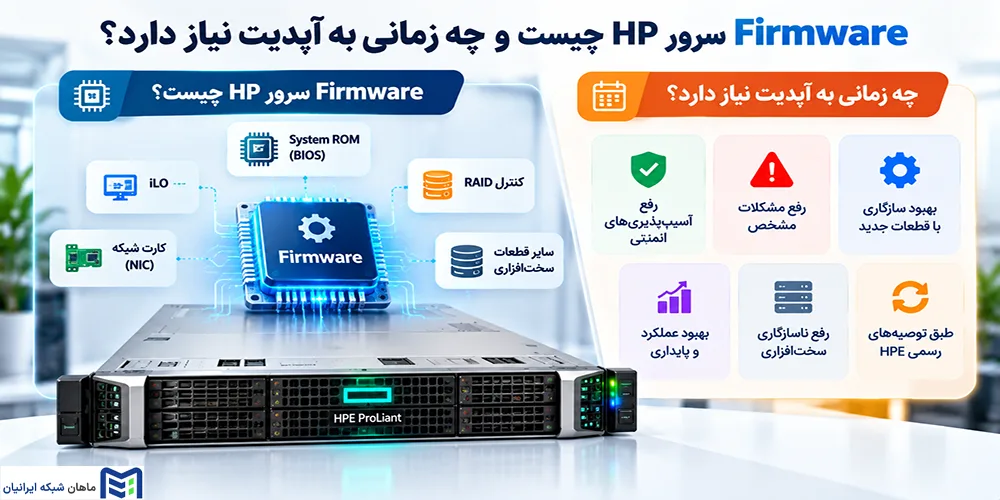
مزایا و دلایل بهروزرسانی Firmware
نسخه جدید ممکن است یک آسیبپذیری را رفع کند، خطای شناختهشده RAID را برطرف سازد یا پشتیبانی از قطعات و سیستمعاملهای جدید را بهبود دهد. بااینحال، هر نسخه الزاماً افزایش کارایی ایجاد نمیکند. مبنای تصمیم باید توضیحات انتشار، شدت اصلاحیه، سازگاری با پیکربندی فعلی و احتمال نیاز به توقف سرویس باشد.
چه زمانی آپدیت ضروریتر است؟
زمانهایی مانند انتشار اصلاحیه امنیتی مهم، بروز خطای تکرارشونده، تعویض کنترلر یا کارت شبکه و ارتقای ESXi یا سیستمعامل، بررسی Firmware را ضروریتر میکنند. اگر سرور پایدار است و نسخه تازه هیچ مشکل مرتبطی را برطرف نمیکند، اجرای آپدیت بدون برنامه نگهداری تصمیم مناسبی نیست.
SPP چیست و با HPE SUM چه تفاوتی دارد؟
SPP یا Service Pack for ProLiant مجموعهای یکپارچه از Firmware، درایورها و مؤلفههای مدیریتی است که HPE برای خانوادههای مشخصی از سرورهای ProLiant ارائه میکند. این مجموعه جای دانلود پراکنده دهها فایل را میگیرد، اما به معنای سازگاری همه محتویات با تمام نسلها نیست.
محتویات SPP و نقش Smart Update Manager
در یک بسته سازگار ممکن است بهروزرسانی System ROM، iLO، کنترلر RAID، NIC و درایورهای موردنیاز سیستمعامل وجود داشته باشد. ابزار HPE Smart Update Manager یا SUM، موجودی سختافزار و نسخههای نصبشده را بررسی میکند، آنها را با بسته انتخابی میسنجد و برای استقرار مؤلفههای قابلاعمال گزارش میدهد.
Baseline و Node یعنی چه؟
Baseline مجموعه نسخهها و بستههایی است که SUM بهعنوان مبنای مقایسه استفاده میکند. Node سرور محلی یا مقصد راه دوری است که باید بررسی یا بهروزرسانی شود. در نتیجه، انتخاب Baseline اشتباه حتی در صورت اجرای صحیح SUM نیز میتواند پیشنهادهای نامناسب ایجاد کند.
| اصطلاح | توضیح کاربردی |
|---|---|
| Firmware | نرمافزار داخلی قطعه سختافزاری |
| System ROM / BIOS | Firmware پایه راهاندازی و تنظیمات سرور |
| SPP | بسته مجموعهای از مؤلفههای سازگار |
| HPE SUM | ابزار شناسایی، انتخاب و نصب بهروزرسانیها |
پیشنیازهای حیاتی قبل از آپدیت فریمور سرور HPE
پیش از دستزدن به گزینه Deploy، باید وضعیت فعلی را بدانید و مسیر بازگشت سرویس را مشخص کنید. این مرحله در سروری که پایگاه داده، ماشین مجازی یا سامانه حسابداری سازمان روی آن فعال است، اهمیت بیشتری دارد.
ثبت مدل، نسخهها و سلامت اولیه
نام کامل سرور و نسل آن را از برچسب دستگاه، iLO یا System Information ثبت کنید. سپس نسخه System ROM، iLO، کنترلر Smart Array و کارتهای شبکه را یادداشت یا از Firmware Inventory خروجی بگیرید. سلامت دیسکها، RAID، سنسورها و لاگ IML را نیز پیش از عملیات بررسی کنید؛ در غیر این صورت تشخیص مشکل قدیمی از مشکل ناشی از آپدیت دشوار میشود.
بکاپ، سازگاری و پنجره نگهداری
از دادهها و تنظیمات مهم نسخه پشتیبان قابلبازیابی بگیرید و فقط به وجود فایل بکاپ اکتفا نکنید. پیکربندی RAID، تنظیمات BIOS، شبکه، نسخه Hypervisor و در صورت استفاده از BitLocker کلید بازیابی را ثبت کنید. سازگاری Firmware، Driver و سیستمعامل را در Server Support Guide و Release Notes همان بسته کنترل کنید. در پایان، UPS، دسترسی iLO و بازهای برای Restart احتمالی را آماده داشته باشید.
اگر سرور بخشی از Cluster است، وضعیت افزونگی و ظرفیت میزبانهای جایگزین را بررسی کنید. برای آپدیتهای حساس بهتر است یک نفر مسئول اجرای تغییر و فرد دیگری مسئول پایش سرویس باشد. قطع برق یا خاموشکردن اجباری هنگام Flash میتواند بازیابی را بسیار دشوار کند.
چکلیست ششمرحلهای پیش از نصب
۱ـ مدل دقیق سرور، نسل و قطعات قابلبهروزرسانی را شناسایی کنید.
۲ـ نسخههای فعلی و خطاهای موجود در iLO و IML را ثبت کنید.
۳ـ از دادهها و تنظیمات، بکاپ معتبر و قابلبازیابی تهیه کنید.
۴ـ Release Notes، پیشنیازها و سازگاری SPP را کنترل کنید.
۵ـ پنجره نگهداری، Restart و تأثیر آن بر کاربران را تعیین کنید.
۶ـ پایداری برق، دسترسی مدیریتی و رسانه یا فایل بازیابی را بررسی کنید.
دانلود SPP مناسب سرور HPE؛ از کجا و با چه معیاری؟
صفحه رسمی Service Pack for ProLiant در وبسایت پشتیبانی HPE نقطه شروع انتخاب فایل است. به جای جستوجوی صرفِ «جدیدترین SPP»، بسته منتشرشده برای نسل و مدل دقیق سرور را پیدا کنید؛ سپس تاریخ انتشار، فهرست مدلهای پشتیبانیشده، نسخه سیستمعامل و بخش Known Issues را بخوانید.
مراحل دریافت و ارزیابی فایل
۱ـ به مرکز پشتیبانی HPE و صفحه SPP بروید و خانواده سرور را انتخاب کنید.
۲ـ Release Notes و Server Support Guide نسخه موردنظر را باز کنید.
۳ـ مطمئن شوید مدل سرور و قطعات مهم در فهرست پشتیبانی حضور دارند.
۴ـ بسته کامل یا بسته سفارشیِ موردنیاز را بر اساس گزینههای موجود دانلود کنید.
۵ـ در صورت اعلام Checksum، مقدار فایل دریافتی را با مقدار رسمی مقایسه کنید.
Production، Post-Production و دسترسی دانلود
برای نسلهایی مانند Gen9 ممکن است بسته Post-Production مطرح باشد که با چرخه ارائه نسخههای عادی نسلهای جدید متفاوت است. دسترسی به بعضی بستهها نیز به ورود با حساب HPE و گاهی شرایط مجوز یا قرارداد پشتیبانی وابسته است. دانلود از منابع نامعتبر یا استفاده از بسته نسل دیگر، راهحل مناسبی برای دورزدن محدودیت نیست.
کدام روش آپدیت مناسبتر است: آفلاین، آنلاین یا iLO؟
روش آفلاین برای زمانی مناسب است که میتوانید سرور را از سرویس خارج کرده و از ISO بوتیبل سازگار راهاندازی کنید. روش آنلاین با SUM از سیستمعامل پشتیبانیشده آغاز میشود و برای مدیریت Firmware و درایورها انعطاف بیشتری دارد. iLO نیز برای آپدیت انتخابی مؤلفههای پشتیبانیشده یا کار با قابلیتهای مدیریتی نسل مربوط استفاده میشود.
| روش | زمان مناسب استفاده | محدودیت مهم |
|---|---|---|
| SPP بوتیبل آفلاین | پنجره توقف کامل سرویس | فقط برای نسخهها و نسلهای بوتپذیر |
| HPE SUM آنلاین | وجود Windows یا Linux پشتیبانیشده | ممکن است Restart یا قطع ارتباط نیاز شود |
| آپدیت مستقیم iLO | Firmware انتخابی و دسترسی مدیریتی | همه فایلها از این مسیر قابل Flash نیستند |
نکته تعیینکننده این است که «آنلاین» به معنی «بدون قطعی» نیست. حتی نصب پیشنیازهای SUM میتواند اتصال شبکه را موقتاً مختل کند و فعالسازی برخی Firmwareها به راهاندازی مجدد نیاز دارد.
آموزش آپدیت آفلاین Firmware سرور HP با SPP، گامبهگام
در این روش، سرور از سیستمعامل اصلی خارج شده و از رسانه SPP بوت میشود. آموزش زیر برای نسخههای بوتیبل و سرورهای پشتیبانیشده، از جمله پیکربندیهای سازگار Gen9، Gen10 و Gen11 است؛ نمیتوان آن را به فایلهای جدید Gen12 تعمیم داد. قبل از شروع، بکاپ و پنجره نگهداری باید آماده باشد.
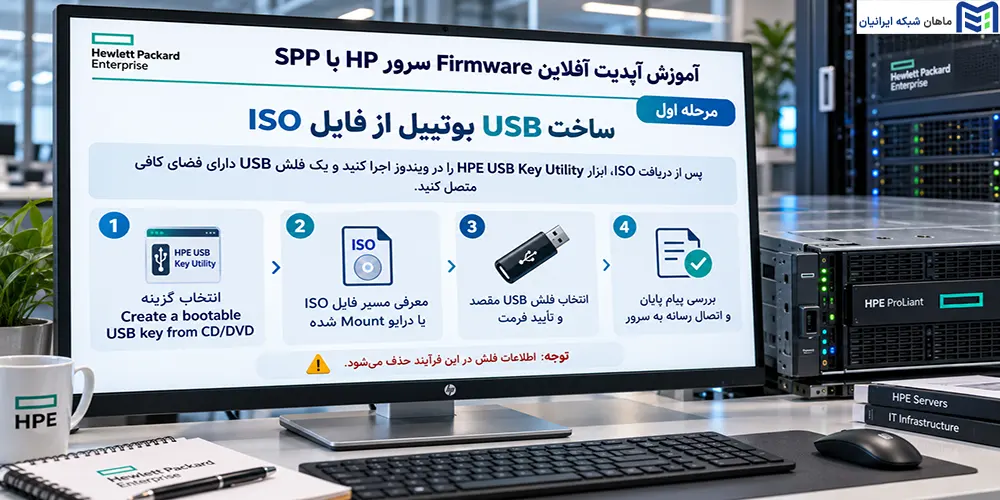
مرحله اول: ساخت USB بوتیبل از فایل ISO
مرحله اول: ساخت USB بوتیبل از فایل ISO
پس از دریافت ISO، ابزار HPE USB Key Utility را در ویندوز اجرا کنید. یک فلش دارای فضای کافی متصل کنید؛ اطلاعات فلش در این فرآیند حذف میشود. در راهنماهای این ابزار، مسیر عمومی زیر برای ساخت رسانه آمده است:
۱ـ گزینه Create a bootable USB key from CD/DVD را انتخاب کنید.
۲ـ در صورت درخواست، مسیر فایل ISO یا درایوی را که ISO روی آن Mount شده مشخص کنید.
۳ـ درایو USB مقصد را با دقت انتخاب کنید و هشدار فرمت را بپذیرید.
۴ـ پس از اتمام کپی، پیام پایان را بررسی و رسانه را به سرور متصل کنید.
نسخههای مختلف USB Key Utility ممکن است در روش انتخاب ISO و محدودیت ظرفیت فلش تفاوت داشته باشند. اگر برنامه فلش را شناسایی نمیکند، پیش از تکرار، راهنمای همان نسخه را بررسی کنید. ساخت فلش چندبوتی برای بستههای مبتنی بر UEFI نیز انتخاب مطمئنی نیست.
مرحله دوم: اتصال ISO با Virtual Media در iLO
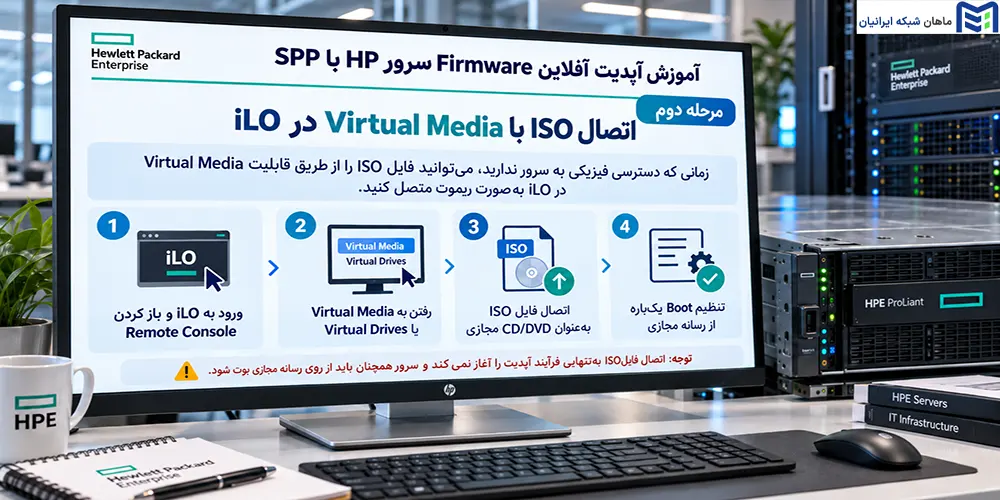
در صورت نبود دسترسی فیزیکی، از راه دور وارد iLO شوید و Remote Console را باز کنید. در قسمت Virtual Media یا Virtual Drives، فایل ISO را بهعنوان CD/DVD مجازی متصل کنید؛ سپس گزینه بوت یکباره از رسانه مجازی را مطابق نسل iLO تنظیم کنید. بعضی قابلیتهای کنسول و رسانه مجازی به سطح مجوز iLO وابستهاند.
توجه کنید که اتصال ISO به معنی شروع آپدیت نیست. در این مرحله فقط رسانه برای سرور قابل مشاهده میشود و همچنان باید از آن بوت کنید.
مرحله سوم: بوت سرور و انتخاب محیط آپدیت
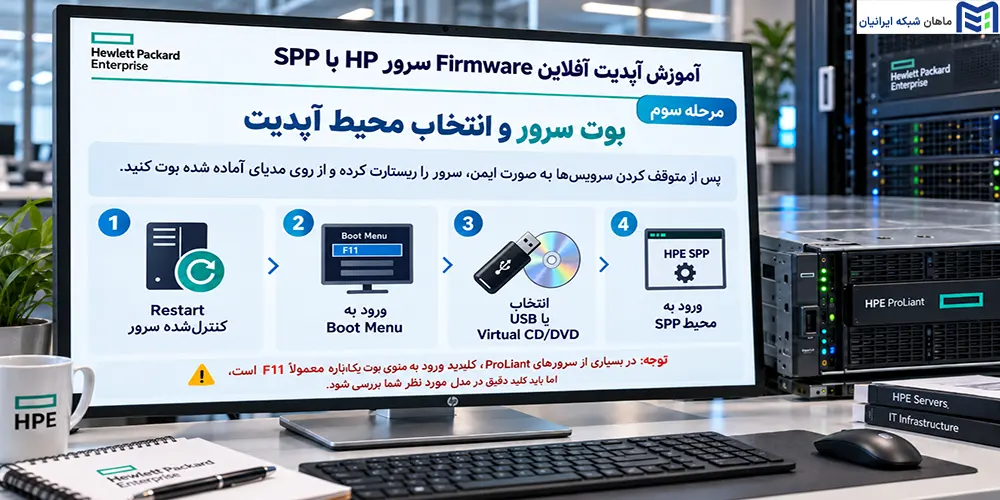
پس از توقف ایمن سرویسها، سرور را Restart کنید و از Boot Menu، فلش USB یا Virtual CD/DVD را انتخاب کنید. در بسیاری از سرورهای ProLiant، کلید F11 برای انتخاب بوت یکباره به کار میرود؛ بااینحال، کلید و نام گزینه باید در صفحه راهاندازی همان مدل تأیید شود. اگر رسانه بالا نیامد، پیش از تغییر تنظیمات امنیتی، سازگاری ISO و شیوه ساخت فلش را بررسی کنید.
مرحله چهارم: انتخاب Automatic یا Interactive
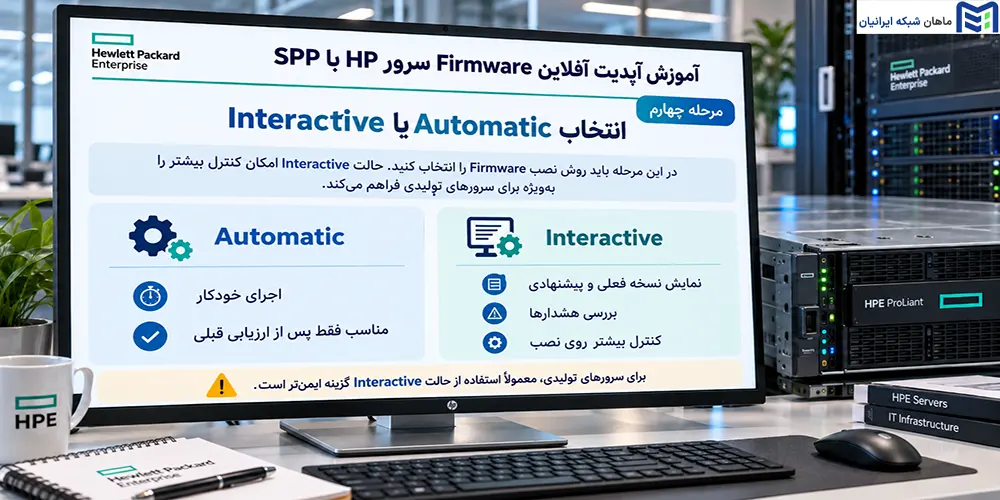
حالت Automatic چه زمانی مناسب است؟
در محیطهای قدیمیِ بوتیبل SPP ممکن است گزینه Automatic برای انجام فرآیند بدون انتخاب دستی نمایش داده شود. این حالت فقط زمانی مناسب است که محتوای بسته از قبل ارزیابی شده باشد. در سرور تولیدی، اجرای خودکار بدون مشاهده فهرست تغییرات توصیه نمیشود؛ شکل صفحه و زمانبندی انتخابها نیز بین نسخهها متفاوت است.
چرا حالت Interactive کنترل بیشتری میدهد؟
با Interactive میتوانید قطعات شناساییشده، نسخه فعلی، نسخه پیشنهادی و هشدارهای نصب را ببینید و درباره هر مؤلفه تصمیم بگیرید. در این مسیر، از نصب اجزایی که برای رفع یک مسئله ضروری نیستند یا با سیاست تغییرات سازمان هماهنگ نیستند، میتوان خودداری کرد.
مرحله پنجم: بررسی Inventory و اجرای Deploy در SUM
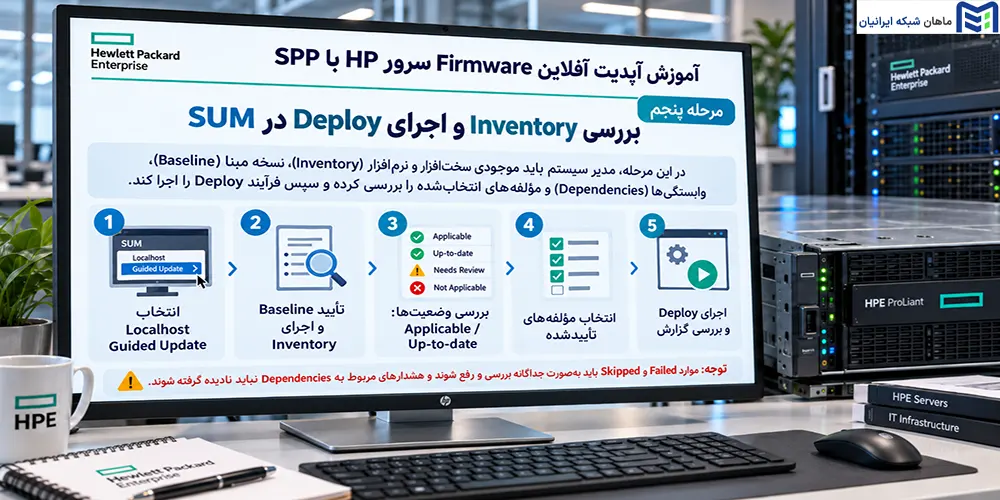
در محیط SUM یا گزینه Firmware Update مرتبط با SPP، حالت Interactive را برای Localhost Guided Update انتخاب کنید. سپس Baseline موجود را تأیید و Inventory را اجرا کنید. فهرست مؤلفهها ممکن است وضعیتهایی مانند Applicable، Already Up-to-date یا وابستگی نصب را نشان دهد؛ معنای پیام هر نسخه را بررسی کنید.
۱ـ اطلاعات مدل و نسخه Firmware هر مؤلفه را با فهرست ثبتشده قبلی مقایسه کنید.
۲ـ جزئیات بسته، وابستگیها و نیاز احتمالی به Reboot را بخوانید.
۳ـ تنها مؤلفههای تأییدشده را برای نصب انتخاب کنید.
۴ـ گزینه Deploy را اجرا کنید و روند پیشرفت و پیامهای هر قطعه را دنبال کنید.
۵ـ گزارش نهایی را ذخیره کنید و موارد Failed یا Skipped را جداگانه بررسی کنید.
در زمان Flash، اتصال برق و دسترسی مدیریتی باید پایدار بماند. هشدار Dependency را با نصب اجباری دور نزنید؛ ممکن است لازم باشد ابتدا ابزار پیشنیاز یا نسخه میانی نصب شود.
مرحله ششم: راهاندازی مجدد و بازگشت به سرویس
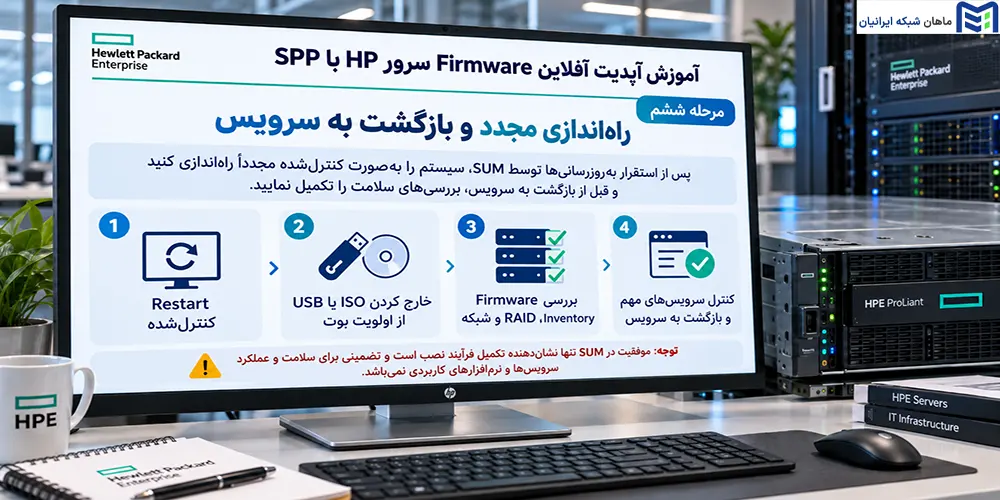
پس از پایان Deployment، در صورت نیاز Restart کنترلشده انجام دهید. ISO یا USB را از اولویت بوت خارج کنید، اجازه دهید سیستمعامل اصلی بالا بیاید و سپس صحت Firmware Inventory، وضعیت RAID، شبکه و سرویسهای مهم را بررسی کنید. پیام Success در SUM تنها پایان نصب را نشان میدهد، نه تضمین سلامت سرویس سازمان.
آموزش آپدیت آنلاین Firmware با HPE SUM در Windows و Linux
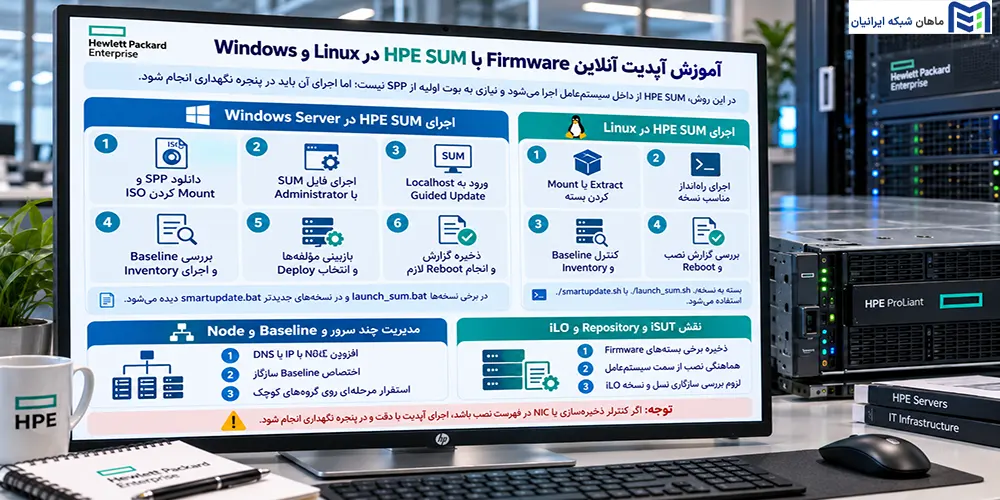
در آپدیت آنلاین، SUM از داخل سیستمعامل سازگار اجرا میشود و نیازی به بوت اولیه از SPP نیست. این روش برای مدیریت مرحلهای بهروزرسانیها مناسب است، اما همچنان باید در پنجره نگهداری اجرا شود؛ مخصوصاً اگر کنترلر ذخیرهسازی یا NIC در فهرست نصب باشد.
اجرای HPE SUM در Windows Server
۱ـ فایل SPP مربوط به نسل سرور را دانلود و ISO را در ویندوز Mount کنید.
۲ـ با سطح دسترسی Administrator از فایل راهانداز SUM موجود در همان بسته استفاده کنید؛ در بعضی نسخهها launch_sum.bat و در نسخههای جدیدتر ممکن است smartupdate.bat باشد.
۳ـ از منوی SUM وارد Localhost Guided Update شده و Interactive را انتخاب کنید.
۴ـ Baseline پیشنهادی را بررسی کرده و Inventory را اجرا کنید؛ اگر ابزار پیشنیاز درخواست کرد، اثر آن بر شبکه را پیش از تأیید بسنجید.
۵ـ نسخهها، وابستگیها و مؤلفههای انتخابی را بازبینی کنید و Deploy را بزنید.
۶ـ پس از پایان، گزارش را ذخیره کنید و Rebootهای لازم را برنامهریزیشده انجام دهید.
اگر گزینهای با نام متفاوت مشاهده کردید، نام فایل یا کلید را بر اساس نسخه راهنمای همان SUM تطبیق دهید. اجرای فایلی با نام قدیمی که در بسته فعلی وجود ندارد، نباید بهعنوان خطای SPP تفسیر شود.
اجرای HPE SUM در Linux
در Linux پشتیبانیشده، بسته را Mount یا Extract کنید و از مسیر فایلهای SUM، راهانداز مناسب نسخه را با دسترسی لازم اجرا کنید؛ برخی نسخهها از ./launch_sum.sh و بعضی از ./smartupdate.sh استفاده میکنند. در صورت استفاده از Gnome Virtual File System ممکن است لازم باشد ISO را ابتدا استخراج کنید. سپس مانند ویندوز Baseline، Inventory، مؤلفهها و گزارش نصب را کنترل کنید.
مدیریت چند سرور با Node و Baseline
برای نصب از راه دور، در بخش Nodes مقصد پشتیبانیشده را با IP یا نام DNS و اطلاعات دسترسی اضافه کنید و Baseline مناسب را اختصاص دهید. قبل از شروع Deploy، مطمئن شوید ارتباط شبکه و مجوزها برقرار است و همه Nodeها واقعاً با آن Baseline سازگارند. بهتر است استقرار بهصورت گروههای کوچک انجام شود، نه آپدیت همزمان تمام میزبانهای حیاتی.
نقش iLO Repository و iSUT
در نسلها و پیکربندیهای پشتیبانیشده، iLO Repository محل نگهداری برخی بستههای Firmware است و iSUT میتواند هماهنگی نصب از سمت سیستمعامل را انجام دهد. این امکانات جایگزین یکسانی برای SUM در تمام نسلها نیستند؛ قبل از فعالسازی آنها باید نسخه iLO، مدل سرور و سازگاری عامل میزبان بررسی شود.
آموزش آپدیت Firmware از طریق iLO
وقتی فقط Firmware خود iLO یا یک مؤلفه قابلپشتیبانی را میخواهید بهروزرسانی کنید، نیازی نیست همیشه بسته کامل SPP را اجرا کنید. iLO امکان ارسال فایل امضاشده سازگار را از طریق پنل مدیریتی فراهم میکند، ولی تمام بستهها را نمیتوان بهصورت مستقیم با این روش Flash کرد.
مرحله اول: مشاهده نسخه فعلی در iLO
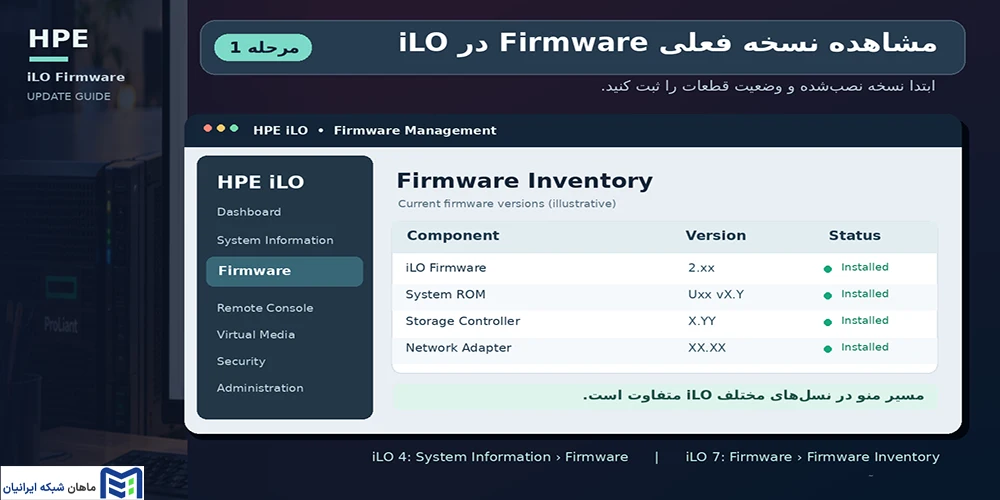
مرحله اول مشاهده نسخه فعلی در iLO
با IP مدیریتی وارد پنل iLO شوید. در iLO 4 معمولاً اطلاعات از System Information > Firmware و در iLO 7 از Firmware > Firmware Inventory قابل مشاهده است. مسیرها در iLO 5 و 6 ممکن است زیر Firmware & OS Software قرار گیرند. نسخه فعلی و وضعیت سلامت را یادداشت کنید.
مرحله دوم: بارگذاری فایل سازگار و شروع آپدیت
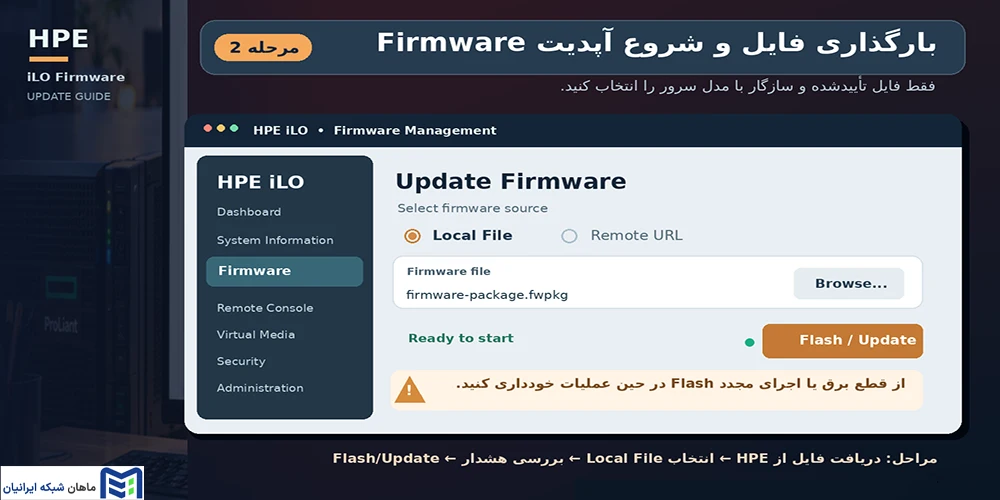
مرحله دوم: بارگذاری فایل سازگار و شروع آپدیت
۱ـ در مرکز پشتیبانی HPE فایل مخصوص مدل، مؤلفه و نسخه iLO را دریافت کنید.
۲ـ در iLO 4 معمولاً به Administration > Firmware و در iLO 7 به Firmware > Update Firmware بروید؛ برای iLO 5 و 6 نام گزینه Firmware & OS Software را بررسی کنید.
۳ـ در بخش Local File یا گزینه مشابه، فایل Firmware پشتیبانیشده را با Browse انتخاب کنید.
۴ـ در صورت نمایش Upload، Flash یا Update، هشدارها را بررسی کنید و عملیات را تأیید کنید.
۵ـ تا پایان Flash، اتصال برق و دسترسی مدیریتی را دستکاری نکنید؛ پس از اتمام، وضعیت و نسخه را مجدداً بررسی کنید.
پسوند فایل ممکن است با نسل و نوع بسته فرق کند؛ برای مثال در برخی سناریوها فایل .bin و در برخی بستههای جدیدتر .fwpkg به کار میرود. صرفاً تغییر پسوند فایل، آن را قابل نصب نمیکند. بعضی Firmwareها باید در هنگام POST یا با ابزار عامل میزبان نصب شوند، نه با Flash مستقیم پنل.
آیا آپدیت iLO و System ROM رفتار یکسانی دارند؟
خیر. پس از آپدیت Firmware خود iLO، ممکن است کنترلر مدیریت Restart شود و مرورگر ارتباط را موقتاً از دست بدهد، بدون آنکه سیستمعامل میزبان Restart شده باشد. فعالشدن System ROM یا Firmware بعضی قطعات در مقابل به Reboot سرور نیاز دارد. اتصال ISO در Virtual Media نیز فقط یک مسیر ارائه رسانه است و به خودی خود آپدیت محسوب نمیشود.
تفاوت آپدیت Firmware در نسلهای HPE Gen9 تا Gen13
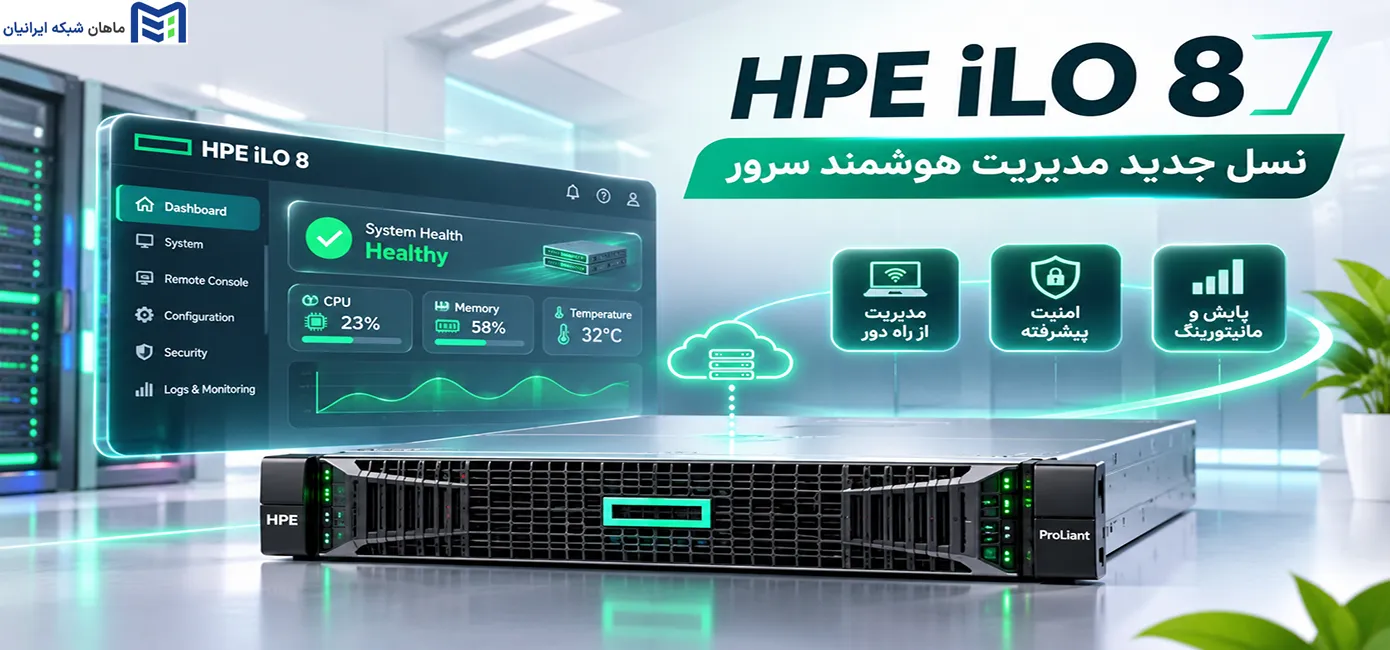
در هر نسل باید بسته و ابزار متناسب با همان مدل انتخاب شود. Gen9 عموماً با iLO 4 و بستههای قدیمیتر یا Post-Production مدیریت میشود. Gen10 و Gen10 Plus معمولاً iLO 5 دارند؛ Gen11 با iLO 6 عرضه شده و مدلهای اصلی Gen12 از iLO 7 استفاده میکنند. در نسل جدید Gen13 نیز iLO 8 و بستههای اختصاصی این نسل مطرح هستند.
محدودیت مهم SPPهای جدید Gen12
بستههای جدید SPP نسل Gen12 از نسخه 2025.03 به بعد بوتیبل نیستند؛ بنابراین نمیتوان همان مراحل بوت USB یا Virtual CD/DVD نسلهای پیشین را برای آنها اجرا کرد. در این مدلها، SUM در سیستمعامل پشتیبانیشده یا ابزارهای مدیریتی رسمی و بهروزرسانیهای قابلاعمال iLO بررسی میشوند. برای Gen13 نیز باید راهنمای SPP مخصوص Gen13 مبنای اجرای عملیات باشد.
| نسل | کنترلر مدیریتی رایج | نکته اجرایی |
|---|---|---|
| Gen9 | iLO 4 | انتخاب بسته قدیمی سازگار و بررسی پشتیبانی |
| Gen10 / Gen10 Plus | iLO 5 | SPP و SUM متناسب با مدل و سیستمعامل |
| Gen11 | iLO 6 | SPP اختصاصی و روش آنلاین/آفلاین پشتیبانیشده |
| Gen12 | عموماً iLO 7 | SPPهای جدید غیر بوتیبل؛ بررسی روش جایگزین |
| Gen13 | iLO 8 | بسته مخصوص Gen13 و راهنمای همان نسل |
یک سناریوی عملی: آپدیت یک سرور DL380 Gen10 در پنجره نگهداری
فرض کنید یک سرور HPE ProLiant DL380 Gen10 میزبان چند سرویس داخلی است و لازم است فریمور کنترلر و System ROM آن بررسی شود. در ابتدا از iLO نسخههای فعلی و خطاهای IML را ثبت میکنید؛ سپس فایل SPP سازگار با مدل و سیستمعامل را انتخاب و توضیحات انتشار آن را میخوانید. اگر اصلاحیه موردنظر مرتبط و قابلاعمال باشد، زمان توقف سرویس را با تیم فناوری اطلاعات هماهنگ میکنید.
در سناریوی آفلاین، پس از تهیه بکاپ و خاموشسازی کنترلشده ماشینهای مجازی، ISO بوتیبل سازگار را با Virtual Media متصل کرده و از آن بوت میکنید. در حالت Interactive، موجودی قطعات را با Baseline مقایسه میکنید و تنها مؤلفههای تأییدشده را Deploy میکنید. در پایان، گزارش نصب ذخیره میشود، سرور از رسانه جدا شده و پس از Reboot، وضعیت RAID، شبکه و سرویسها پایش خواهد شد.
این مثال، مسیر تصمیمگیری را نشان میدهد و به معنای مناسببودن یک نسخه ثابت SPP برای همه سرورهای DL380 Gen10 نیست؛ شماره دقیق نسخهها باید از خروجی واقعی دستگاه و مستندات همان بسته تعیین شود.
بعد از آپدیت Firmware سرور HPE چه چیزهایی را کنترل کنیم؟
پایان پیام Deploy به معنای پایان کار نیست. ابتدا نسخههای Firmware در iLO یا ابزار موجودی را با فهرست قبل از آپدیت تطبیق دهید. سپس Integrated Management Log، هشدارهای سختافزاری، سلامت کنترلر RAID و دیسکها، شناسایی کارتهای شبکه و وضعیت بوت سیستمعامل را بررسی کنید.
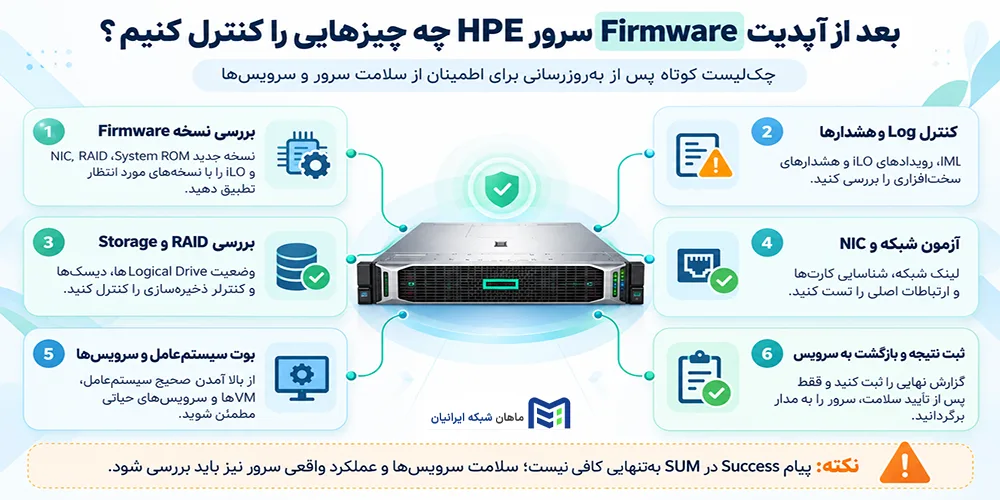
تأیید سلامت سرویس و امکان Rollback
سرویسهای اصلی، ماشینهای مجازی و اتصال کاربران باید پس از Restart آزمایش شوند؛ در صورت نیاز، تست عملکرد برنامههای حساس نیز انجام شود. اگر خطایی مشاهده شد، Log را ذخیره و ابتدا وضعیت Firmware فعلی را مشخص کنید. بعضی مؤلفهها قابلیت بازیابی مانند Redundant ROM یا Recovery Set دارند، اما Rollback برای همه Firmwareها تضمین نشده است.
چکلیست نهایی
۱ـ بررسی نتیجه نصب و موارد Failed، Skipped یا Reboot Required.
۲ـ تطبیق نسخه Firmware نصبشده با نسخه برنامهریزیشده.
۳ـ کنترل IML، حسگرها، RAID، دیسکها و پورتهای شبکه.
۴ـ راهاندازی سرویسهای حیاتی و آزمایش دسترسی کاربران.
۵ـ ثبت نسخه نهایی، زمان تغییر و گزارش عملیات برای نگهداری بعدی.
خطاهای رایج آپدیت SPP و Firmware و راهحل آنها
بسیاری از خطاها از تفاوت نسخهها، انتخاب فایل نامناسب یا دسترسی ناقص ناشی میشوند. برای عیبیابی، پیام دقیق خطا، قطعه مرتبط و نسخه SPP یا SUM را یادداشت کنید و از اجرای مجدد کورکورانه Flash خودداری کنید.
SPP بوت نمیشود یا در Boot Menu دیده نمیشود
ابتدا مطمئن شوید فایل اصولاً Bootable است؛ این بررسی در Gen12 اهمیت ویژهای دارد. سپس USB، اتصال Virtual Media، سلامت ISO و حالت بوت سرور را بررسی کنید. پیش از غیرفعالکردن Secure Boot یا تغییر تنظیمات امنیتی، سازگاری نسخه و مستندات تولیدکننده را بخوانید.
Not Applicable یا Inventory Failed
Not Applicable معمولاً یعنی فایل انتخابی برای آن قطعه یا شرایط فعلی قابلاعمال نیست؛ مدل، شناسه قطعه، پیشنیاز و نسخه موجود را بررسی کنید. در Inventory Failed نیز اتصال Node، اعتبار دسترسی، سرویسهای سیستمعامل و Baseline را کنترل کنید؛ بعضی پیشنیازها ممکن است روی شناسایی قطعات اثر بگذارند.
قطع ارتباط iLO، Dependency Failed و Reboot Required
قطع کوتاه ارتباط iLO هنگام بهروزرسانی خود iLO میتواند طبیعی باشد؛ پس از فرصت کافی وضعیت آن را دوباره بسنجید. Dependency Failed به بررسی پیشنیازها نیاز دارد و Reboot Required معمولاً به معنی لزوم راهاندازی مجدد برای فعالشدن تغییرات است. در Update Failed نیز گزارش SUM یا iLO و Advisoryهای مربوط به مدل را بخوانید.
| پیام/نشانه | علت محتمل | اقدام مناسب |
|---|---|---|
| SPP Boot Failed | ISO غیربوتیبل یا رسانه نامناسب | بررسی نسخه و USB/Virtual Media |
| Not Applicable | مؤلفه یا نسخه ناسازگار | کنترل مدل، قطعه و Release Notes |
| Inventory Failed | اختلال دسترسی یا Baseline | بررسی Node، مجوزها و پیشنیازها |
| Dependency Failed | نیاز به نسخه یا جزء مقدماتی | بررسی شرط نصب و ترتیب تغییرات |
| Reboot Required | فعالسازی مؤلفه پس از راهاندازی | Restart برنامهریزیشده |
| Firmware Update Failed | نصب یا Flash ناموفق | ذخیره Log و بررسی راهکار رسمی |
آپدیت Firmware در زیرساخت VMware و سرورهای سازمانی
در میزبان ESXi، سازگاری Firmware کنترلر ذخیرهسازی و کارت شبکه با Driver و نسخه Hypervisor را در راهنماهای سازگاری بررسی کنید. در Cluster، پیش از Maintenance Mode ظرفیت میزبانهای دیگر و امکان انتقال Workload را کنترل کنید؛ vMotion و HA بهتنهایی تضمینکننده نبود قطعی نیستند. در سرور مستقل، خاموشسازی کنترلشده یا انتقال سرویس باید پیش از آپدیت انجام شود.
اگر بکاپ، مسیر بازیابی یا پنجره نگهداری فراهم نیست، آپدیتهای غیراضطراری را به تعویق بیندازید. در مقابل، برای اصلاحیه امنیتی بحرانی باید با ارزیابی ریسک، کوتاهترین زمان ایمن اجرا را برنامهریزی کنید؛ تعویق نامحدود نیز میتواند خطرناک باشد.
سوالات متداول درباره آپدیت Firmware و SPP سرورهای HPE
آیا آپدیت SPP اطلاعات هارد را پاک میکند؟
SPP برای حذف دادهها طراحی نشده است، اما شکست بهروزرسانی یا اختلال در کنترلر ذخیرهسازی میتواند دسترسی به اطلاعات را مختل کند. پیش از کار، بکاپ قابلبازیابی و سلامت آرایه RAID را بررسی کنید.
آیا برای آپدیت Firmware باید سرور خاموش شود؟
در روش آفلاین باید از سیستمعامل اصلی خارج شوید. در روش آنلاین برخی مؤلفهها هنگام فعالیت سیستمعامل نصب میشوند، ولی ممکن است فعالسازی آنها به Restart یا وقفه شبکه نیاز داشته باشد.
آیا BIOS همان Firmware است؟
BIOS یا System ROM نوعی Firmware است؛ اما اصطلاح Firmware علاوه بر آن، کنترلر RAID، NIC، iLO و مؤلفههای دیگر را نیز دربرمیگیرد.
آیا SPP نسل Gen11 را میتوان روی Gen10 نصب کرد؟
نباید سازگاری را از روی شباهت اسمی فرض کرد. ملاک، Server Support Guide، شماره قطعه و فهرست پشتیبانی همان بسته است؛ استفاده از بسته اختصاصی نسل دیگر بدون تأیید رسمی توصیه نمیشود.
اگر آپدیت Firmware ناموفق شد چه کنیم؟
پیام خطا و گزارش نصب را ذخیره کنید، وضعیت فعلی قطعه را مشخص کنید و راهنمای بازیابی رسمی همان مدل را بخوانید. اجرای مجدد یا Downgrade بدون بررسی میتواند وضعیت را پیچیدهتر کند.
کلام آخر؛ آپدیت ایمن فریمور سرور HP
بهروزرسانی اصولی Firmware از انتخاب نسخه درست آغاز میشود، نه از فشردن دکمه Deploy. با بررسی سازگاری SPP، ثبت نسخههای فعلی، انتخاب روش آفلاین، آنلاین یا iLO و آزمون سلامت سرور پس از نصب، میتوان ریسک توقف سرویس را کنترل کرد. اگر برای انتخاب Firmware یا بررسی سازگاری قطعات سرور HPE به راهنمایی نیاز دارید، کارشناسان فنی ماهان شبکه ایرانیان میتوانند در ارزیابی شرایط سرور همراهتان باشند.