








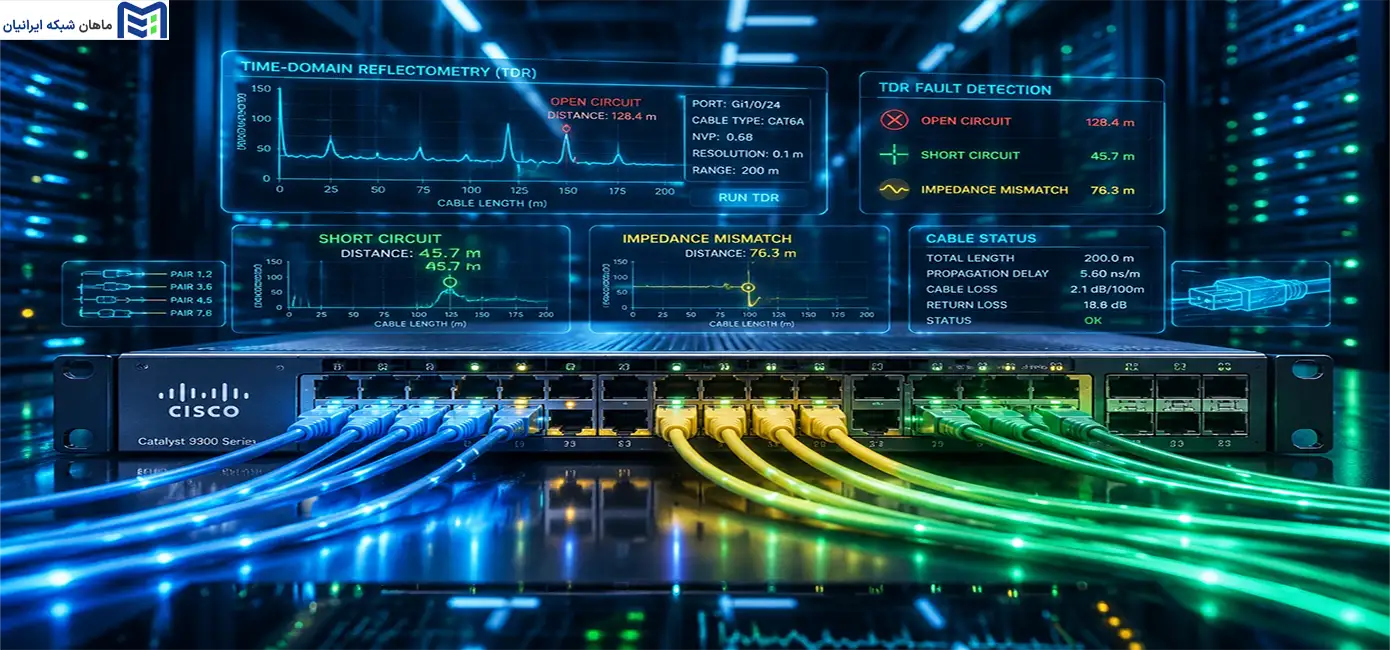
برای عیبیابی سریع لایه فیزیکی و یافتن خطای کابل شبکه، قابلیت tdr سیسکو بهترین ابزار در دسترس مدیران شبکه است. در این راهنمای کاربردی، نحوه تست کابل بدون تستر را به صورت مستقیم بررسی میکنیم. با یادگیری دستور tdr در سیسکو و اجرای test cable tdr، میتوانید تست کابل با سوئیچ سیسکو را در چند ثانیه انجام دهید.
اگر با مشکل open cable یا مشکل short cable مواجه هستید، تحلیل خروجی show cable diagnostics (یا همان قابلیت cable diagnostics cisco) به شما کمک میکند تا تست کابل lan با سوییچ را برای تصمیمگیری سریع و رفع خرابی، با بالاترین دقت اجرا کنید.
TDR چیست؟
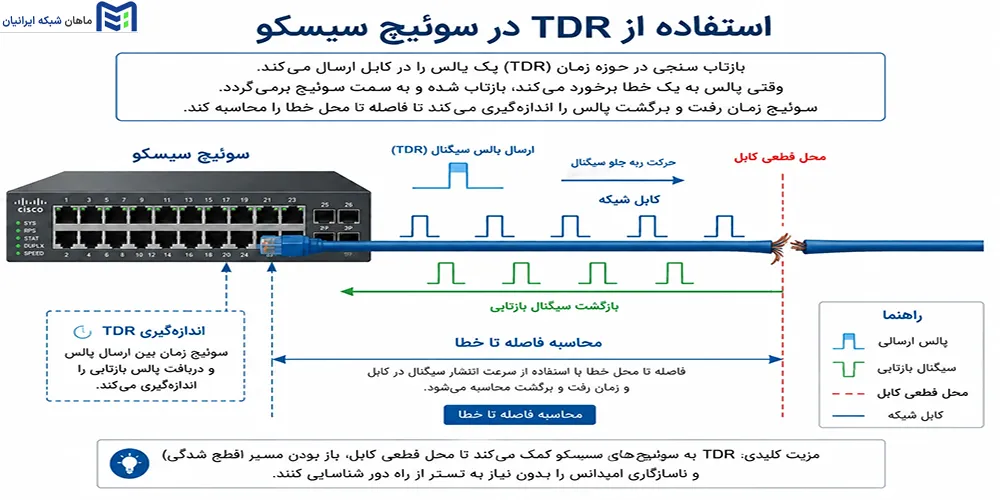
فناوری TDR (مخفف Time Domain Reflectometer) یا دستور tdr در سیسکو به عنوان یک ابزار هوشمند سختافزاری در سوییچ، دقیقاً مانند یک رادار کوچک در لایه فیزیکی شبکه عمل میکند تا امکان تست کابل بدون تستر مجزا را برای شما فراهم کند.
مکانیزم کار این قابلیت به این صورت است که سوییچ یک پالس الکتریکی فرکانسبالا را به داخل زوجسیمهای کابل شبکه ارسال میکند؛ این پالس با سرعت مشخصی طول سیم مسی را طی کرده و در صورت برخورد با هرگونه نقص فیزیکی، قطعشدگی یا اتصال کوتاه، به سمت پورت سوییچ منعکس میشود.
در نهایت، پردازنده سوییچ با محاسبه دقیق تفاضل زمان رفت و برگشت این سیگنال و ضرب آن در سرعت انتشار نور در مس، نه تنها نوع خطای کابل شبکه را مشخص میکند، بلکه محل دقیق یا تقریبی خرابی را با واحد متر به شما نشان میدهد تا بدون اتلاف وقت و جابهجایی فیزیکی، منبع اختلال را در داکتها یا مسیر کابلکشی پیدا کنید.
چرا باید کابل شبکه را تست کنیم؟
خرابی فیزیکی کابل شبکه یکی از پنهانترین و چالشبرانگیزترین عوامل اختلال در زیرساخت است، زیرا در بسیاری از مواقع لینک فیزیکی برقرار است و چراغ پورت سوییچ روشن میماند، اما آسیبهای درونی کابل باعث افت شدید کیفیت ارتباط میشوند.
بروز ایراداتی مثل لهیدگی، کشیدگی بیش از حد یا پانچ غیراستاندارد کیستون و سوکت، مستقیماً ساختار زوجسیمها را به هم میریزد و منجر به مشکلاتی نظیر Packet Loss (افت بسته)، کاهش سرعت ناگهانی (مثلاً افت پهنای باند از $1Gbps$ به $10Mbps$) و قطع و وصل مداوم و ناپایداری شبکه میشود.
عیبیابی سنتی این اختلالات معمولاً مستلزم جابهجایی فیزیکی، تعویض آزمونوخطایی کابلها یا استفاده از تسترهای گرانقیمت است؛ اما تست کابل با قابلیت TDR به مدیران شبکه کمک میکند تا بدون ترک میز خود، در کمتر از چند ثانیه لایه فیزیکی را ارزیابی کرده، متراژ و محل دقیق آسیب را بیابند و فرایند رفع مشکل را به شکلی هوشمندانه سرعت ببخشند.
مدلهای سوییچ سیسکو که از TDR پشتیبانی میکنند
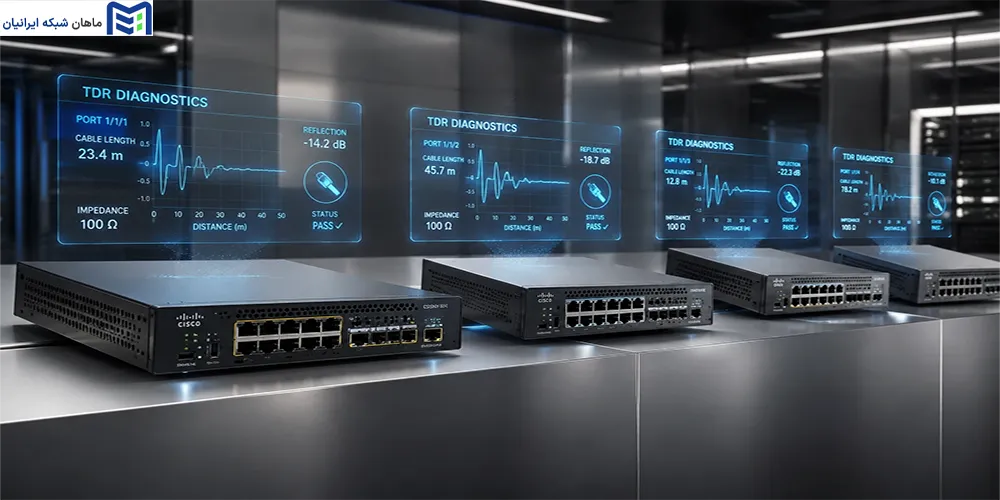
بسیاری از سوییچهای سازمانی سیسکو از قابلیت عیبیابی کابل (Cable Diagnostics) پشتیبانی میکنند، اما این ویژگی روی تمامی سختافزارها یا پورتها (مانند پورتهای آپلینک فیبر نوری) در دسترس نیست. برای درک سریع این موضوع، ابتدا جدول زیر را بررسی کنید:
| سری سوییچ (Cisco Catalyst) | وضعیت پشتیبانی از TDR | نوع پورتهای تحت پشتیبانی |
|---|---|---|
| سری 2960 / 2960-X / Plus | پشتیبانی کامل | فقط پورتهای بومی مسی (Copper) |
| سری 3560 / 3750 / X Series | پشتیبانی کامل | فقط پورتهای بومی مسی (Copper) |
| سری 3650 / 3850 | پشتیبانی پیشرفته | پورتهای مسی لایه ۲ و لایه ۳ |
| سری 9200 / 9300 / 9400 | پشتیبانی با دقت بسیار بالا | پورتهای مسی بومی (Copper) |
| پورتهای فیبر نوری (SFP/SFP+) | عدم پشتیبانی | نیازمند تجهیزات OTDR مجزا |
سوییچهای سری Catalyst 2960 و 2960-X
این خانواده از محبوبترین و پرکاربردترین سوییچهای لایه ۲ (Access) در شبکههای سازمانی هستند. قابلیت TDR در تمامی مدلهای ۲۴ و ۴۸ پورت این سری که دارای خروجی اترنت یا گیگابیت اترنت مسی هستند، به خوبی پشتیبانی میشود. دقت داشته باشید که اجرای این دستور روی پورتهای Uplink که از ماژولهای SFP (فیبر نوری) استفاده میکنند، امکانپذیر نیست و با خطا مواجه خواهید شد.
سوییچهای سری Catalyst 3560 و 3750
این مدلها که به عنوان سوییچهای چندلایه (لایه ۳) و استکپذیر (Stackable) شناخته میشوند، به صورت سختافزاری به چیپستهای عیبیابی کابل مجهز هستند. استفاده از دستور TDR در این سری، بهویژه برای شبکههایی که از تجهیزات PoE (مانند دوربینهای مداربسته تحت شبکه یا تلفنهای VoIP) استفاده میکنند، بسیار کاربردی است؛ زیرا خرابی یا اتصالی در زوجسیمها میتواند مستقیماً باعث افت ولتاژ و خاموش شدن این تجهیزات شود.
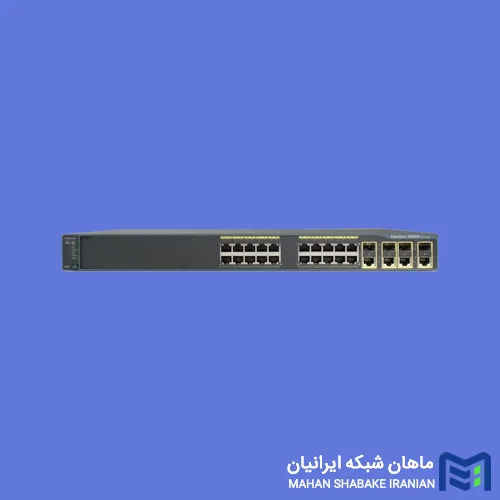
محصول پیشنهادی جهت خرید سوئیچ سیسکو
سوییچهای سری Catalyst 3650 و 3850
در این نسل از تجهیزات سیسکو که از سیستمعامل پیشرفتهتر Cisco IOS-XE بهره میبرند، قابلیت TDR تکامل یافته است. پورتهای چند گیگابیتی (Multigigabit) در این مدلها، توانایی بالاتری در تفکیک نویزها و تشخیص دقیقتر متراژ کابل دارند و به مدیران شبکه اجازه میدهند تا سلامت کابلها را برای عبور ترافیکهای سنگینتر تضمین کنند.
سوییچهای مدرن سری Catalyst 9000
خانواده Catalyst 9000 (شامل مدلهای 9200 و 9300) جدیدترین پرچمداران سیسکو هستند که از پردازندههای بسیار هوشمند برای تحلیل لایه فیزیکی استفاده میکنند. پورتهای مسی در این سوییچها نهتنها قطعی (Open) و اتصال کوتاه (Short) را با دقت سانتیمتری گزارش میدهند، بلکه کوچکترین تغییرات در امپدانس کابل (که معمولاً ناشی از استفاده از کابلهای بیکیفیت یا اکسید شدن سوکتها است) را نیز شناسایی کرده و به ادمین شبکه هشدار میدهند.
نحوه اجرای تست کابل با TDR در سوییچ سیسکو
اجرای تست TDR یک فرایند ساده و سریع در محیط خط فرمان (CLI) سیسکو است. برای انجام این تست و بررسی وضعیت فیزیکی کابل، مراحل زیر را گامبهگام دنبال کنید:
گام اول: ورود به حالت Privileged EXEC
ابتدا از طریق کابل کنسول، SSH یا Telnet به سوییچ متصل شوید. سپس با وارد کردن دستور enable و رمز عبور، وارد حالت دسترسی ویژه (Privileged EXEC) شوید تا علامت پرامپت به # تغییر کند:
Switch> enable
Password:
Switch#
گام دوم: اجرای دستور test cable tdr
در این مرحله باید دستور شروع تست را برای پورت (اینترفیس) مشخصی که کابل به آن متصل است، صادر کنید. به عنوان مثال، اگر قصد دارید کابلی که به پورت شماره ۵ متصل است را بررسی کنید، دستور زیر را وارد نمایید:
Switch# test cable-diagnostics tdr interface gigabitEthernet 1/0/5پس از اجرای این دستور، پیغام زیر نمایش داده میشود که نشاندهنده شروع فرایند تست است:
TDR test started on interface Gi1/0/5.
A TDR test can take a few seconds to run on an interface
نکته: به محض اجرای دستور تست، پورت شبکه برای ارسال پالسهای تشخیصی حدود ۵ تا ۷ ثانیه موقتاً غیرفعال (Down) میشود. بنابراین، هرگز این تست را در ساعات اوج ترافیک کاری روی لینکهای حیاتی (مانند ارتباط سرورها یا سوئیچهای دیگر) اجرا نکنید.
گام سوم: مشاهده نتایج با show cable diagnostics
پس از گذشت چند ثانیه و بازگشت پورت به وضعیت فعال (Up)، نوبت به خواندن نتایج میرسد. سوییچ نتایج را تا زمانی که تست جدیدی گرفته نشود یا دستگاه ریاستارت نگردد، در حافظه خود نگه میدارد. برای مشاهده خروجی، دستور زیر را وارد کنید:
Switch# show cable-diagnostics tdr interface gigabitEthernet 1/0/5با اجرای این دستور، یک جدول تحلیلی روی صفحه ظاهر میشود که وضعیت فیزیکی هر ۴ زوجسیم داخل کابل، طول تقریبی آنها و نوع خطای احتمالی را به تفکیک به شما نمایش میدهد.
در بخش بعدی، نحوه خواندن و تفسیر دقیق این جدول را بررسی میکنیم.
تفسیر نتایج TDR در سوئیچ سیسکو
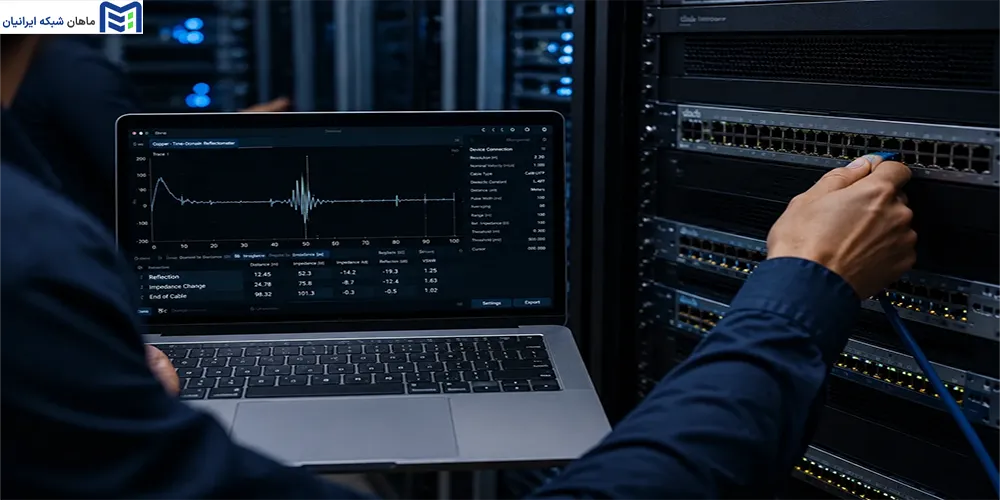
پس از اجرای دستور show، خروجی سوییچ وضعیت هر ۴ زوجسیم تشکیلدهنده کابل شبکه (زوجهای A, B, C و D) را به همراه متراژ آنها نمایش میدهد. برای یک مدیر شبکه، درک دقیق پیامهای بخش Pair Status حیاتی است. در ادامه رایجترین وضعیتها و خطاهای فیزیکی معادل آنها را بررسی میکنیم:
وضعیت Normal (سالم)
معنی: سیگنال ارسالی بدون هیچگونه مانع یا افت کیفیت غیرمجاز به انتهای مسیر رسیده و توسط دستگاه مقصد (کارت شبکه کلاینت یا سوییچ دیگر) به درستی دریافت شده است.
نوع مشکل: هیچ مشکلی وجود ندارد. ارتباط فیزیکی این زوجسیم کاملاً پایدار و استاندارد است.
وضعیت Open (قطعی یا مدار باز)
معنی: کابل در یک نقطه کاملاً قطع شده است و یا پینهای سوکت با سیمها اتصال ندارند. سوییچ در خروجی خود، متراژ رسیدن به این نقطه قطعی را نیز درج میکند (مثلاً 12 meters).
نوع مشکل: این وضعیت معمولاً نشاندهنده سه سناریو است:
۱. کابل در میان مسیر (در داکت یا لوله) پاره شده یا توسط جوندگان آسیب دیده است.
۲. کابل از پریز شبکه (کیستون) یا سوکت RJ45 جدا شده است.
۳. سر دیگر کابل به هیچ دستگاهی متصل نیست، یا سیستم کاربر کاملاً خاموش (Power Off) است. (اگر دستگاه کاربر خاموش باشد، وضعیت همه زوجها Open نمایش داده میشود که امری طبیعی است و به شما کمک میکند طول کل کابل را به دست آورید).
محصول پیشنهادی
وضعیت Short (اتصال کوتاه)
معنی: روکش عایقِ حداقل دو رشته سیم در داخل کابل از بین رفته و مغزیهای مسی آنها به یکدیگر برخورد کرده و اتصال کوتاه ایجاد کردهاند.
نوع مشکل: این خطرناکترین و مخربترین وضعیت برای تجهیزات PoE است. رایجترین دلایل بروز پیام Short عبارتند از:
- لهیدگی شدید کابل (مثلاً قرار گرفتن پایه صندلی سنگین یا کمد روی کابل).
- کشیدگی بیش از حد کابل هنگام کابلکشی که باعث پاره شدن روکش سیمهای داخلی شده است.
- پانچ شدن اشتباه و بسیار بدِ سیمها در داخل کیستون یا سوکت که باعث اتصال پینها به هم شده است.
وضعیت Pair Swap (جابهجایی زوجسیمها)
معنی: ترتیب سیمبندی در دو سر کابل یکسان نیست و سیگنالِ ارسالی از یک پین، وارد پینِ اشتباهی در دستگاه مقصد میشود.
نوع مشکل: این خطا مستقیماً به اشتباه انسانی هنگام سوکتزدن برمیگردد. تکنسین شبکه هنگام پانچ کردن کابل، استاندارد رنگبندی شبکه (T568A یا T568B) را در یک سر یا هر دو سر کابل رعایت نکرده و جای رشتهسیمها (مثلاً نارنجی با سبز) را اشتباه بسته است.
نکته: گاهی اوقات ممکن است در خروجی با خطای Impedance Mismatch نیز مواجه شوید. این پیام به معنای قطعی کامل نیست، بلکه نشاندهنده استفاده از کابلهای بسیار بیکیفیت (آلیاژهای نامرغوب به جای مس خالص)، اکسید شدن پینهای سوکت به دلیل رطوبت، یا وجود نویز شدید الکترومغناطیسی در کنار کابل است که مقاومت فیزیکی سیم را تغییر داده است.
نکات مهم و محدودیتهای استفاده از TDR
برای استفاده حرفهای از دستور tdr در سیسکو و جلوگیری از تفسیر اشتباه نتایج، باید محدودیتهای فیزیکی و سختافزاری این قابلیت را در نظر داشته باشید:
فناوری TDR خطای اندازهگیری دارد و یک ابزار نقطهزن میلیمتری نیست. معمولاً سوییچها محدوده خطا را در خروجی اعلام میکنند (مثلاً +/- 4 meters). بنابراین متراژ اعلامشده، یک شعاع تقریبی برای جستجوی فیزیکی خرابی است.
TDR برای تحلیل کابلهای شبکه با متراژ استاندارد طراحی شده است. اجرای تست کابل با سوئیچ سیسکو روی کابلهای پچکورد بسیار کوتاه (زیر ۵ الی ۱۰ متر) معمولاً به دلیل سرعت بالای بازگشت سیگنال، باعث خطای پردازشی شده و وضعیتهایی مانند Not Supported یا خطاهای کاذب تولید میکند.
اگر کامپیوتری که به انتهای کابل متصل است کاملاً خاموش باشد (Power Off)، سوییچ انتهای خط را باز میبیند و وضعیت همه زوجسیمها را Open نمایش میدهد. این به معنای مشکل open cable یا خرابی نیست، بلکه صرفاً نشان میدهد جریانی در انتهای مسیر برقرار نیست. این حالت برای به دست آوردن طول کل کابلهای سالم بسیار مفید است.
پردازش سیگنالهای TDR نیازمند چیپستهای فیزیکی در ماژول پورت است. اگر سوییچ یا کارت شبکه خاصی فاقد این معماری باشد، دستور test cable tdr در محیط CLI اصلاً شناسایی نمیشود یا در صورت اجرا با پیغام عدم پشتیبانی سختافزاری متوقف میگردد.
گاهی اوقات کارتهای شبکه روی برخی کلاینتها نمیتوانند پالسهای تشخیصی TDR را به درستی هندل کنند و آن را نویز در نظر میگیرند. اگر نتیجه تست غیرمنطقی بود، بهتر است یکبار کابل را از پشت کیس کلاینت جدا کرده و تست را تکرار کنید (در این حالت باید همه زوجها وضعیت Open و متراژ واقعی کابل را نشان دهند).
سوالات متداول
❓ آیا اجرای تست TDR باعث قطع شدن شبکه کاربر میشود؟
بله. به محض اجرای دستور، پورت مورد نظر برای ارسال پالسهای آزمایشی حدود ۵ تا ۷ ثانیه غیرفعال (Down) میشود و ترافیک عبوری کاربر قطع میگردد. پس از پایان تست، پورت به صورت خودکار به حالت فعال (Up) بازمیگردد.
❓ چرا در خروجی دستور، وضعیت همه زوجسیمها Open نشان داده میشود؟
این حالت لزوماً به معنای خرابی نیست. اگر کابل به کامپیوتری متصل باشد که کاملاً خاموش (Power Off) است، یا سر دیگر کابل به هیچ دستگاهی وصل نباشد، سوییچ انتهای مسیر را باز تشخیص داده و خطای Open میدهد. از این ویژگی میتوان برای محاسبه طول کل کابل سالم استفاده کرد.
❓ تفاوت اصلی مشکل Open با Short در خروجی تست چیست؟
مشکل Open به معنای قطعشدگی فیزیکی در طول مسیر کابل یا جدا شدن سوکت است. اما مشکل Short به این معناست که روکش سیمهای داخلی آسیب دیده و مغزیهای مسی به یکدیگر متصل شدهاند (اتصال کوتاه)، که معمولاً بر اثر لهیدگی یا پانچ غیراستاندارد رخ میدهد.
کلام آخر
استفاده از tdr سیسکو هوشمندانهترین و سریعترین روش برای شناسایی خطای کابل شبکه است. شما با یادگیری دستور tdr در سیسکو در این راهنما توانستید تست کابل بدون تستر را با موفقیت در محیط عملیاتی اجرا کنید. به خاطر داشته باشید که برای انجام تست کابل با سوئیچ سیسکو، کافیست فرمان test cable tdr را صادر کرده و در خروجی show cable diagnostics، مواردی مانند مشکل open cable یا مشکل short cable را عیبیابی کنید.
اگر قصد ارتقای زیرساخت ذخیرهسازی سازمان خود را دارید، انتخاب تجهیزات مناسب در کنار خرید سرور HP میتواند تأثیر قابل توجهی در افزایش کارایی سیستمها داشته باشد.