



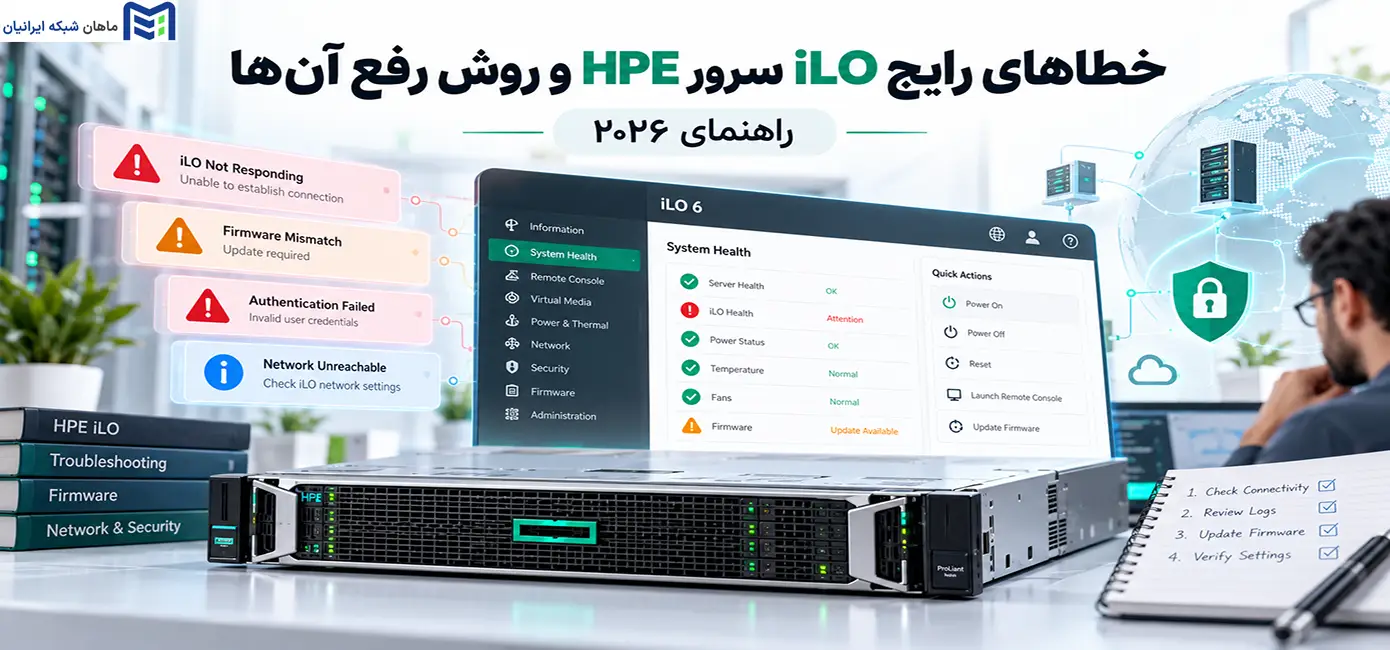
در این راهنمای جامع ۲۰۲۶، رایجترین مشکلات iLO را بررسی میکنیم و روشهای عملی شناسایی و رفع آنها را، از بررسی اتصال و خطاهای ورود تا بهروزرسانی Firmware و ریست iLO، بهصورت مرحلهبهمرحله آموزش میدهیم.
جدول خطاهای رایج iLO سرور HPE و راهحل سریع
آیا هنگام اتصال به iLO با صفحهای بازنشدنی، خطای ورود یا قطع ارتباط مواجه شدهاید؟ هر اختلال لزوماً به معنای خرابی کنترلر مدیریتی نیست. بسیاری از مشکلات iLO با بررسی تنظیمات شبکه، مجوزهای دسترسی یا وضعیت Firmware قابل شناسایی و برطرفکردن هستند.
جدول زیر رایجترین خطاها و نشانههای اختلال در iLO سرور HP را همراه با علت احتمالی و اولین اقدام پیشنهادی نشان میدهد.
| خطا یا نشانه | علت احتمالی | راهحل اولیه |
|---|---|---|
| iLO Not Responding | اختلال شبکه یا پاسخگو نبودن کنترلر | بررسی ارتباط و وضعیت iLO |
| iLO Login Failed | اطلاعات ورود اشتباه یا محدودیت حساب | بررسی نام کاربری و رمز عبور |
| iLO Page Not Loading | مشکل IP، HTTPS یا مرورگر | تست IP و پورت 443 |
| Connection Timed Out | اختلال مسیریابی یا فایروال | بررسی VLAN و Gateway |
| SSL Certificate Error | گواهی نامعتبر یا منقضیشده | بررسی Certificate و تاریخ سیستم |
| Remote Console Not Working | مشکل مجوز، لایسنس یا ارتباط | بررسی تنظیمات Remote Console |
| Virtual Media Not Working | اختلال اتصال ISO یا محدودیت دسترسی | بررسی Virtual Media و لایسنس |
| Firmware Update Failed | فایل ناسازگار یا اختلال بهروزرسانی | بررسی نسخه و بسته Firmware |
| iLO Health Degraded | شناسایی خطا در وضعیت سلامت iLO | بررسی Self-Test و لاگها |
| iLO IP Not Accessible | تنظیمات اشتباه شبکه | بررسی DHCP و Static IP |
نکته مهم: موارد جدول، نشانههای رایج اختلال هستند و الزاماً همگی پیام خطای ثابت iLO محسوب نمیشوند. پیش از ریست کنترلر یا تغییر Firmware، علت مشکل را از طریق تست ارتباط، بررسی تنظیمات و گزارشهای خطا شناسایی کنید.
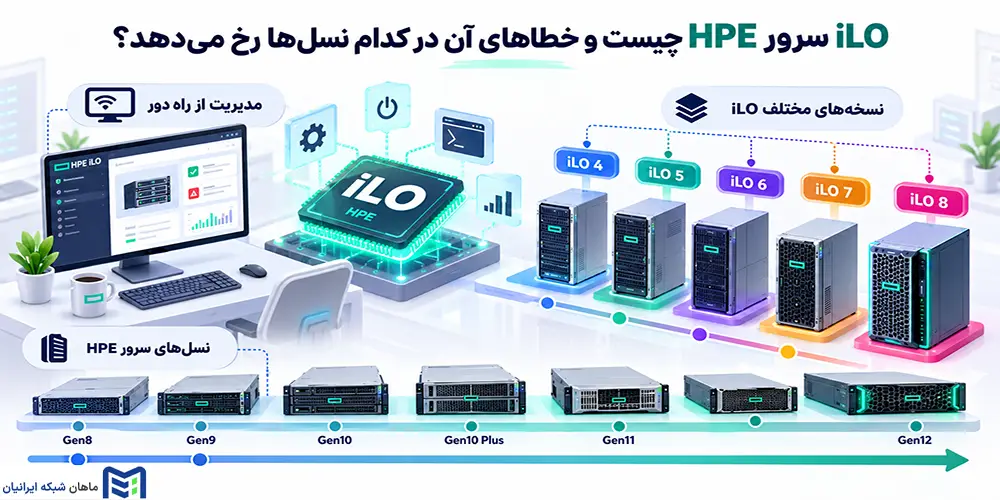
iLO سرور HPE چیست و خطاهای آن در کدام نسلها رخ میدهد؟
چگونه میتوان سروری را که سیستمعامل آن از دسترس خارج شده، بدون حضور فیزیکی مدیریت کرد؟ فناوری HPE Integrated Lights-Out یا iLO یک سیستم مدیریت مستقل از سیستمعامل (Out-of-Band Management) است که امکان کنترل از راه دور، بررسی سلامت سختافزار، مدیریت توان و مشاهده گزارشهای خطا را فراهم میکند.
بااینحال، مستقل بودن iLO از سیستمعامل به معنای مصونیت آن در برابر اختلال نیست. تنظیمات نادرست شبکه، مشکلات Firmware، خطاهای احراز هویت یا اختلال در کنترلر مدیریتی ممکن است دسترسی به iLO را قطع کنند؛ حتی زمانی که سیستمعامل سرور بدون مشکل در حال اجراست.
تفاوت نسخههای iLO 4، iLO 5، iLO 6 و iLO 7 در عیبیابی
نسخه iLO به نسل و مدل سرور وابسته است و شناخت آن اهمیت زیادی دارد؛ زیرا مسیر تنظیمات، امکانات امنیتی و روشهای بازیابی در نسخههای مختلف یکسان نیست.
| نسل سرور HPE | نسخه iLO |
|---|---|
| ProLiant Gen8 و Gen9 | iLO 4 |
| ProLiant Gen10 و Gen10 Plus | iLO 5 |
| ProLiant Gen11 | iLO 6 |
| برخی مدلهای Gen12 | iLO 6 |
| مدلهای Gen12 مجهز به iLO 7 | iLO 7 |
| ProLiant Gen13 | iLO 8 |
برای مثال، روش رفع مشکل ورود در iLO 4 سرور DL380 G9 ممکن است با روش بازیابی دسترسی در iLO 6 سرور DL380 G11 متفاوت باشد. همچنین تمام سرورهای Gen12 الزاماً نسخه یکسانی از iLO ندارند.
نکته مهم: پیش از اجرای هر دستور عیبیابی، مدل دقیق سرور و نسخه Firmware مدیریتی را شناسایی کنید. راهکارهای این مقاله عمدتاً بر iLO 4 تا iLO 7 متمرکز هستند.
قبل از رفع خطای iLO چه مواردی را بررسی کنیم؟
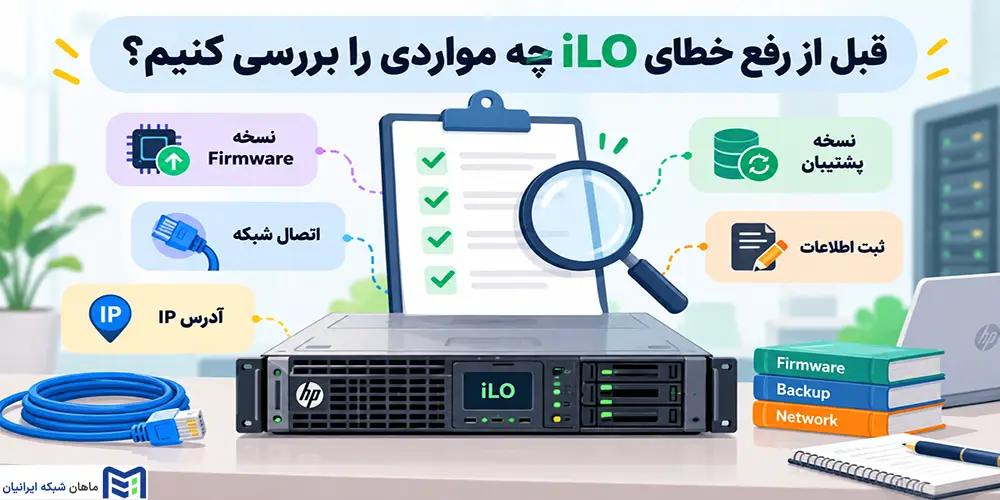
آیا هر اختلال در iLO به ریست کنترلر یا بهروزرسانی Firmware نیاز دارد؟ قطعاً خیر. پیش از هر اقدام اصلاحی، باید مشخص شود مشکل از تنظیمات شبکه، دسترسی مدیریتی یا خود کنترلر iLO ناشی شده است. سه بررسی اولیه زیر میتوانند از تغییرات غیرضروری و قطع دسترسی به سرور جلوگیری کنند.
شناسایی مدل سرور و نسخه Firmware
اولین قدم، شناسایی مدل دقیق سرور و نسخه iLO است. برای مثال، سرور DL380 G10 از iLO 5 و DL380 G11 از iLO 6 استفاده میکند؛ بنابراین مسیر تنظیمات و روشهای بازیابی آنها ممکن است متفاوت باشد.
در صورت دسترسی به پنل مدیریتی، نسخه Firmware را از بخش Information > Overview بررسی کنید. اگر پنل در دسترس نیست، از اطلاعات ثبتشده سرور یا ابزارهای مدیریتی مجاز استفاده کنید.
بررسی اتصال فیزیکی و تنظیمات شبکه
پیش از تغییر Firmware، وضعیت کابل شبکه، چراغ پورت مدیریتی، آدرس IP و ارتباط با شبکه مدیریت را بررسی کنید. همچنین مشخص کنید iLO از پورت اختصاصی (Dedicated) یا پورت اشتراکی (Shared Network Port) استفاده میکند.
گاهی علت باز نشدن صفحه iLO صرفاً تغییر VLAN، تنظیمات Gateway یا مسدود شدن ارتباط HTTPS است، نه خرابی کنترلر.
ثبت اطلاعات و تهیه نسخه پشتیبان قبل از تغییرات
پیش از ریست یا تغییر تنظیمات حساس، آدرس IP، تنظیمات شبکه، حسابهای مدیریتی، وضعیت لایسنس و گزارشهای خطا را ثبت کنید.
در صورت دسترسی و پشتیبانی نسخه iLO، از قابلیت Backup & Restore برای ذخیره پیکربندی استفاده کنید. همچنین عملیات Firmware Update و Factory Reset را ترجیحاً در بازه نگهداری برنامهریزیشده انجام دهید.
نکته مهم: اگر تنها مسیر دسترسی به سرور از طریق iLO است، پیش از تغییر تنظیمات شبکه یا بازنشانی کارخانهای، از وجود مسیر دسترسی جایگزین اطمینان حاصل کنید.
رفع مشکل اتصال به iLO سرور HP و باز نشدن صفحه مدیریت
آیا سرور روشن است اما صفحه مدیریت iLO باز نمیشود؟ این مشکل همیشه به معنای خرابی کنترلر نیست. اختلال در آدرسدهی IP، تنظیمات شبکه مدیریتی، فایروال یا سرویس HTTPS میتواند ارتباط با iLO را قطع کند. برای رفع مشکل اتصال به iLO بهتر است عیبیابی را از شبکه آغاز کنید و تنها پس از ردکردن مشکلات ارتباطی، سراغ راهکارهای بازیابی کنترلر بروید.
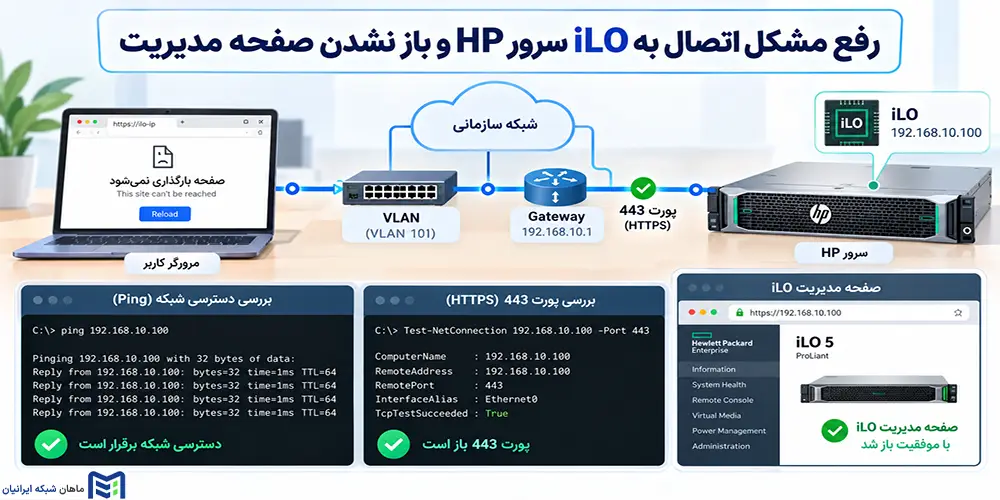
چرا صفحه iLO باز نمیشود؟ (iLO Not Responding)
زمانی که iLO پاسخ نمیدهد، ابتدا باید مشخص شود مشکل از مسیر ارتباطی است یا خود کنترلر مدیریتی. رایجترین دلایل عبارتاند از:
- تغییر آدرس IP یا تنظیمات شبکه iLO
- قطع کابل یا غیرفعال بودن پورت مدیریتی
- مسدود بودن پورت HTTPS در فایروال
- تنظیمات اشتباه VLAN یا Gateway
- اختلال Firmware یا پاسخگو نبودن کنترلر iLO
نکته: دریافت نکردن پاسخ Ping بهتنهایی نشانه خرابی iLO نیست؛ زیرا ممکن است ترافیک ICMP در شبکه مسدود شده باشد.
آموزش بررسی IP و تست ارتباط iLO
برای شناسایی محل اختلال، مراحل زیر را بهترتیب انجام دهید. در مثالها، آدرس 192.0.2.10 نمونه است و باید با IP واقعی iLO جایگزین شود.
مرحله اول: تست ارتباط با دستور Ping
در محیط CMD ویندوز یا ترمینال لینوکس دستور زیر را اجرا کنید:
ping 192.0.2.10اگر پاسخ دریافت شد، ارتباط ICMP با آدرس مقصد برقرار است؛ اما این نتیجه لزوماً به معنای فعال بودن پنل مدیریتی نیست. در صورت دریافت پیام Request Timed Out، تنظیمات شبکه و محدودیتهای ICMP را بررسی کنید.
مرحله دوم: تست پورت HTTPS
پورت پیشفرض دسترسی امن به پنل iLO برابر 443 است. در PowerShell ویندوز دستور زیر را اجرا کنید:
Test-NetConnection 192.0.2.10 -Port 443اگر مقدار TcpTestSucceeded برابر True باشد، اتصال TCP به پورت موردنظر برقرار شده است. در صورت نمایش False، وضعیت فایروال، مسیر شبکه، پورت تنظیمشده و فعال بودن Web Server در iLO را بررسی کنید.
مرحله سوم: بررسی VLAN، فایروال و Gateway
اگر iLO از شبکه محلی در دسترس است اما از شبکه دیگر باز نمیشود، احتمال اختلال در مسیریابی یا قوانین امنیتی وجود دارد.
ابتدا VLAN مدیریتی و پورت سوئیچ را بررسی کنید. سپس مطمئن شوید Gateway صحیح تنظیم شده و فایروال ارتباط HTTPS را از شبکه مجاز مسدود نمیکند. تغییر قوانین امنیتی باید محدود به مسیرهای مدیریتی موردنیاز باشد.
رفع مشکل دریافت نکردن IP در iLO
در حالت DHCP، آدرس IP بهصورت خودکار اختصاص داده میشود؛ اما در حالت Static باید IP، Subnet Mask و Gateway بهدرستی تنظیم شوند.
اگر iLO آدرس معتبری دریافت نمیکند، وضعیت DHCP Server، تنظیمات VLAN و فعال بودن رابط شبکه را بررسی کنید. همچنین از نبود تداخل IP با تجهیزات دیگر اطمینان حاصل کنید.
چنانچه به پنل دسترسی ندارید، میتوانید تنظیمات شبکه را از طریق ابزار پیکربندی iLO در UEFI System Utilities، در مدلهای پشتیبانیشده، بررسی کنید.
iLO میتواند بسته به مدل سرور از پورت مدیریتی اختصاصی (Dedicated) یا پورت شبکه اشتراکی (Shared Network Port) استفاده کند.
برای مثال، اگر iLO سرور DL380 G10 روی پورت Shared تنظیم شده باشد اما کابل فقط به پورت Dedicated متصل باشد، احتمال قطع ارتباط وجود دارد. در حالت Shared نیز تنظیمات NIC Teaming و VLAN میتوانند بر دسترسی تأثیر بگذارند.
بنابراین پیش از تغییر پیکربندی، رابط شبکه فعال را شناسایی کنید و مطمئن شوید کابل و تنظیمات سوئیچ با آن مطابقت دارند.
پورتهای رایج ارتباطی iLO:
| پورت | کاربرد |
|---|---|
| TCP 443 | دسترسی HTTPS به پنل مدیریت |
| TCP 22 | دسترسی SSH در صورت فعال بودن |
| TCP 17990 | Remote Console در حالتهای پشتیبانیشده |
| TCP 17988 | Virtual Media در حالتهای پشتیبانیشده |
این پورتها ممکن است بسته به نسخه، قابلیت فعال و تنظیمات مدیریتی تغییر کنند.
نتیجه عیبیابی: اگر آدرس IP صحیح است، مسیر شبکه برقرار بوده و پورت HTTPS نیز پاسخ میدهد اما صفحه iLO همچنان بارگذاری نمیشود، باید وضعیت سرویس وب، تنظیمات امنیتی و سلامت کنترلر بررسی شود. در چنین شرایطی، ریست iLO پس از بررسی مستندات نسل سرور میتواند یکی از راهکارهای بعدی باشد.
خطاهای ورود به iLO و روش رفع مشکل Username و Password
آیا صفحه ورود iLO باز میشود، اما با وجود واردکردن اطلاعات حساب، اجازه دسترسی ندارید؟ خطاهای احراز هویت معمولاً به اطلاعات نادرست، محدودیت حساب کاربری یا اختلال در سرویسهای Directory مربوط هستند. برای رفع مشکل ورود به iLO، ابتدا باید مشخص شود خطا مربوط به حساب محلی (Local User) است یا احراز هویت سازمانی.
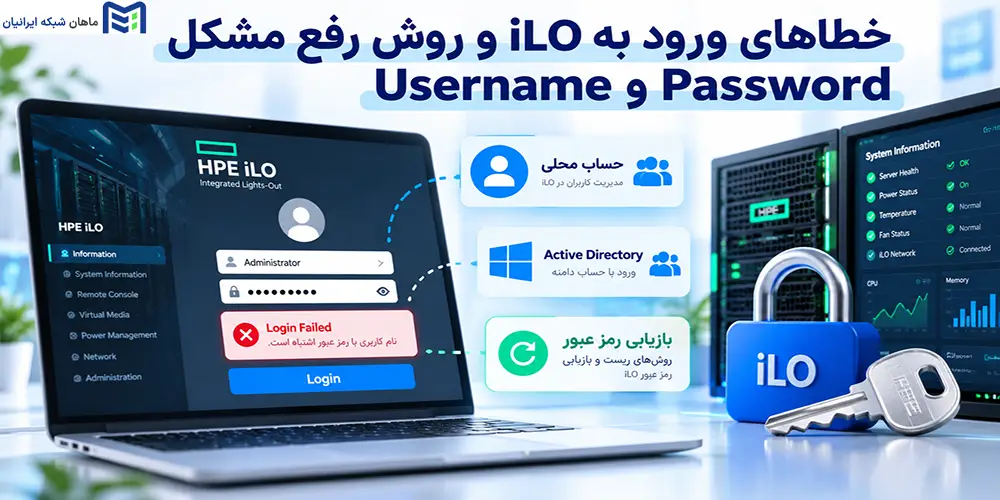
رفع خطای iLO Login Failed و Invalid Credentials
اگر iLO نام کاربری یا رمز عبور را نمیپذیرد، موارد زیر را بهترتیب بررسی کنید:
- صحت اطلاعات ورود: رمز عبور در iLO به حروف بزرگ و کوچک حساس است. وضعیت Caps Lock و زبان صفحهکلید را بررسی کنید.
- اعتبار حساب کاربری: مطمئن شوید حساب در iLO تعریف شده و مجوز Login دارد.
- محدودیت تلاشهای ناموفق: تنظیمات امنیتی iLO ممکن است پس از چند تلاش ناموفق، تأخیر ورود ایجاد کنند. از تکرار مداوم رمزهای احتمالی خودداری کنید.
- تغییر رمز عبور: در صورت دسترسی به حساب مدیریتی دارای مجوز Administer User Accounts، رمز حساب مشکلدار را بازنشانی کنید.
اگر خطا ادامه داشت، گزارش تلاشهای ناموفق را در iLO Event Log بررسی کنید تا علت احتمالی مشخص شود.
بازیابی رمز عبور فراموششده iLO
فراموشکردن رمز عبور Administrator به معنای ضرورت بازگرداندن iLO به تنظیمات کارخانه نیست. روش بازیابی به نسل سرور، نسخه Firmware و سطح دسترسی موجود بستگی دارد.
بازیابی رمز عبور بدون پاککردن تنظیمات
روش اول؛ استفاده از حساب مدیریتی دیگر: اگر حساب دیگری با مجوز مدیریت کاربران وجود دارد، وارد پنل شوید و رمز حساب موردنظر را تغییر دهید.
روش دوم؛ استفاده از ابزارهای رسمی HPE: در برخی نسلها میتوان با دسترسی مجاز به سیستم میزبان یا ابزار پیکربندی iLO، حساب مدیریتی را بازیابی کرد. این عملیات باید مطابق راهنمای همان نسخه انجام شود.
روش سوم؛ بازیابی در iLO 7: در Firmware نسخه 1.20.00 و جدیدتر، HPE روش Recovery Password را از طریق Service Port، فعالبودن Security Override و دریافت Signed Nonce از پشتیبانی رسمی ارائه میکند.
هشدار: Factory Reset را آخرین راهحل در نظر بگیرید؛ زیرا ممکن است تنظیمات شبکه، کاربران و اطلاعات پیکربندی iLO حذف شوند.
مشاهده کانفیگهای پیشنهادی
رفع مشکل ورود با Active Directory و LDAP
اگر کاربران محلی وارد iLO میشوند اما حسابهای Active Directory یا LDAP خطا دریافت میکنند، مشکل احتمالاً به سرویس احراز هویت سازمانی مربوط است.
ابتدا اتصال iLO به Directory Server، تنظیمات DNS و گواهی SSL سرور را بررسی کنید. سپس از صحت نام کاربری در قالبهایی مانند user@domain.com، عضویت کاربر در گروه مجاز و تنظیمات Directory User Contexts اطمینان حاصل کنید.
در نسخههای پشتیبانیشده، قابلیت Directory Tests امکان بررسی ارتباط SSL، احراز هویت و مجوزهای کاربران را فراهم میکند.
نکته کاربردی: اگر ورود کاربران دامین پس از تغییر Certificate یا تنظیمات Active Directory متوقف شده است، پیش از ریست iLO، نتیجه تست SSL و اعتبار گواهی Directory Server را بررسی کنید.
خطاهای SSL، HTTPS و Certificate در iLO
آیا هنگام ورود به پنل iLO با هشدار امنیتی مرورگر یا خطای SSL مواجه میشوید؟ این اختلال معمولاً به گواهی دیجیتال نامعتبر، ناسازگاری پروتکل TLS یا تنظیمات امنیتی مربوط است. البته نمایش هشدار Certificate همیشه به معنای خرابی iLO نیست و باید علت آن بررسی شود.
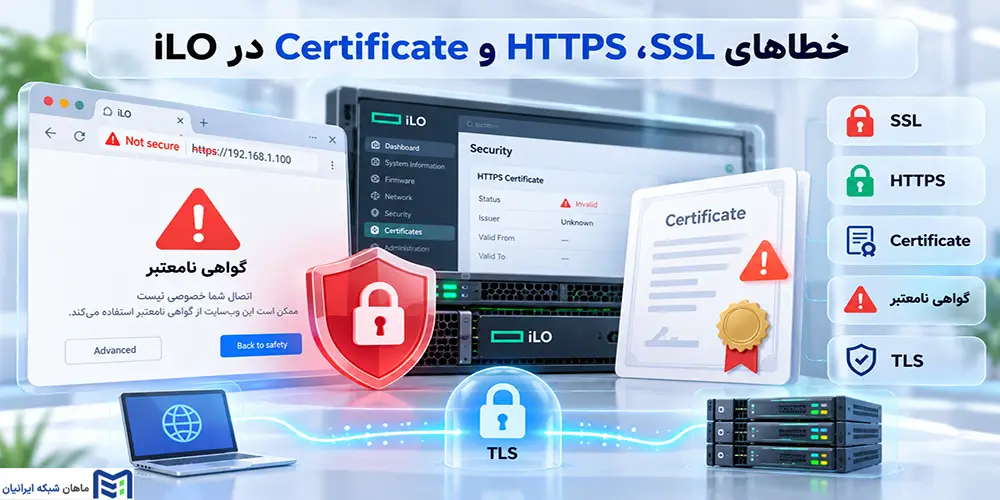
رفع خطای Your Connection Is Not Private در iLO
این هشدار زمانی نمایش داده میشود که مرورگر نتواند اعتبار گواهی SSL سرور را تأیید کند. رایجترین دلایل عبارتاند از:
- استفاده از گواهی پیشفرض Self-Signed
- منقضی شدن گواهی امنیتی
- عدم تطابق آدرس IP یا نام دامنه با اطلاعات Certificate
- نادرست بودن تاریخ و ساعت سیستم کاربر
برای رفع مشکل، ابتدا اطلاعات گواهی را در مرورگر بررسی کنید. سپس در HPE iLO 5 و iLO 6 از بخش Security > SSL Certificate وضعیت گواهی را کنترل کرده و در صورت نیاز، گواهی معتبر صادرشده توسط CA مورد اعتماد را نصب کنید.
رفع مشکل TLS و عدم دسترسی به iLO از طریق مرورگر
اگر مرورگر پیام Secure Connection Failed نمایش میدهد، ممکن است نسخه TLS یا الگوریتمهای رمزنگاری پشتیبانیشده توسط مرورگر و Firmware با یکدیگر سازگار نباشند.
ابتدا نسخه Firmware و تنظیمات امنیتی iLO را بررسی کنید. سپس اتصال را با مرورگر بهروز و مورد پشتیبانی آزمایش کنید. غیرفعالکردن بررسی گواهی یا فعالسازی پروتکلهای ناامن نباید راهکار دائمی رفع خطا باشد.
خطای Certificate پس از آپدیت Firmware
گاهی پس از بهروزرسانی Firmware، گواهی SSL قبلی جای خود را به گواهی Self-Signed میدهد.
برای مثال، در HPE iLO 6 نسخه 1.57، گواهیهای مبتنی بر SHA-1 در حالتهای امنیتی High Security، FIPS و CNSA پشتیبانی نمیشوند؛ بنابراین ممکن است گواهی قبلی حذف شود.
در چنین شرایطی، ابتدا وضعیت Certificate را بررسی کرده و سپس گواهی معتبر سازگار با الزامات امنیتی نسخه جدید را نصب کنید.
نکته امنیتی: اگر مشکل فقط با پذیرش هشدار مرورگر برطرف میشود، آن را راهحل نهایی تلقی نکنید. اعتبارسنجی گواهی برای جلوگیری از اتصال به تجهیزات ناشناس یا جعلشده ضروری است.
رفع مشکلات Remote Console و Virtual Media در iLO
آیا وارد پنل iLO میشوید، اما نمیتوانید کنسول سرور را باز کنید یا فایل ISO را برای نصب سیستمعامل Mount کنید؟ این مشکلات معمولاً به مجوزهای دسترسی، لایسنس، تنظیمات Remote Console یا ارتباط شبکه مربوط هستند و لزوماً نشانه خرابی iLO نیستند.
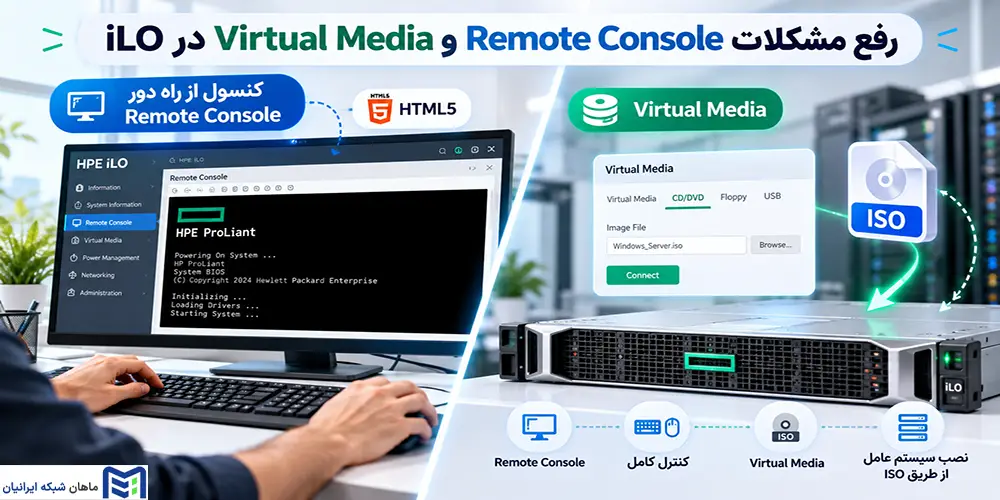
چرا Remote Console در iLO باز نمیشود؟
اگر با خطای iLO Remote Console Not Working مواجه شدهاید، ابتدا از مسیر Remote Console & Media در نسخههای پشتیبانیشده، کنسول HTML5 را اجرا کنید.
در صورت باز نشدن کنسول، موارد زیر را بررسی کنید:
- فعال بودن Remote Console در تنظیمات Access Settings
- برخورداری حساب کاربری از مجوز Remote Console
- اعتبار لایسنس موردنیاز برای قابلیت موردنظر
- مسدود نبودن ارتباط توسط فایروال یا مرورگر
- وجود نشست فعال دیگر و محدودیتهای دسترسی همزمان
اگر کنسول در یک مرورگر اجرا میشود اما در مرورگر دیگر خطا دارد، تنظیمات امنیتی، مسدودکننده پنجرههای بازشو و سازگاری مرورگر را بررسی کنید.
رفع مشکل Mouse و Keyboard در Remote Console
گاهی تصویر سرور نمایش داده میشود، اما ماوس حرکت نمیکند یا کلیدهای صفحهکلید عملکرد درستی ندارند.
برای عیبیابی، ابتدا نشست کنسول را ببندید و مجدداً متصل شوید. سپس وضعیت Caps Lock و Num Lock را در سیستم کاربر و کنسول بررسی کنید.
اگر مشکل ادامه داشت، از حالت نمایشی دیگر HTML5 Console استفاده کرده و نسخه Firmware را کنترل کنید. برای ارسال کلیدهای ترکیبی مانند Ctrl+Alt+Del نیز از گزینه اختصاصی کنسول استفاده کنید.
رفع خطای Virtual Media و Mount نشدن فایل ISO
قابلیت Virtual Media امکان اتصال فایل ISO به سرور از راه دور را فراهم میکند. اگر فایل شناسایی نمیشود، ابتدا سالم بودن ISO، پایداری ارتباط و تنظیمات Virtual Media را بررسی کنید.
بررسی لایسنس iLO Advanced و تنظیمات Virtual Media
در iLO 5 و iLO 6، برای استفاده از قابلیتهای مربوط باید مجوزهای Remote Console و Virtual Media فعال باشند و لایسنس سازگار نصب شده باشد. بسته به نسخه و نوع لایسنس، برخی امکانات ممکن است محدود باشند.
بررسی فایل ISO و Boot Order
در کنسول HTML5 نسخههای پشتیبانیشده، از مسیر Virtual Media > CD/DVD > Local .iso file فایل را انتخاب کنید. سپس اتصال رسانه مجازی و شناسایی آن توسط سرور را بررسی کنید.
اگر هدف نصب سیستمعامل است، Boot Order و سازگاری حالت UEFI با رسانه نصب را کنترل کنید.
نکته مهم: در اتصال ISO محلی از طریق HTML5 Console، بستن یا Refresh کردن پنجره iLO ممکن است اتصال Virtual Media را قطع کند. بنابراین هنگام نصب سیستمعامل، نشست مدیریتی را پایدار نگه دارید.
خطاهای Firmware در iLO و روش رفع مشکل آپدیت
آیا هنگام بهروزرسانی iLO با پیام Firmware Update Failed مواجه شدهاید یا پس از آپدیت، پنل مدیریتی دیگر پاسخ نمیدهد؟ این مشکلات ممکن است ناشی از فایل ناسازگار، اختلال ارتباط شبکه یا ناقص ماندن فرآیند Flash باشند. برای رفع آنها، ابتدا باید علت شکست بهروزرسانی مشخص شود.
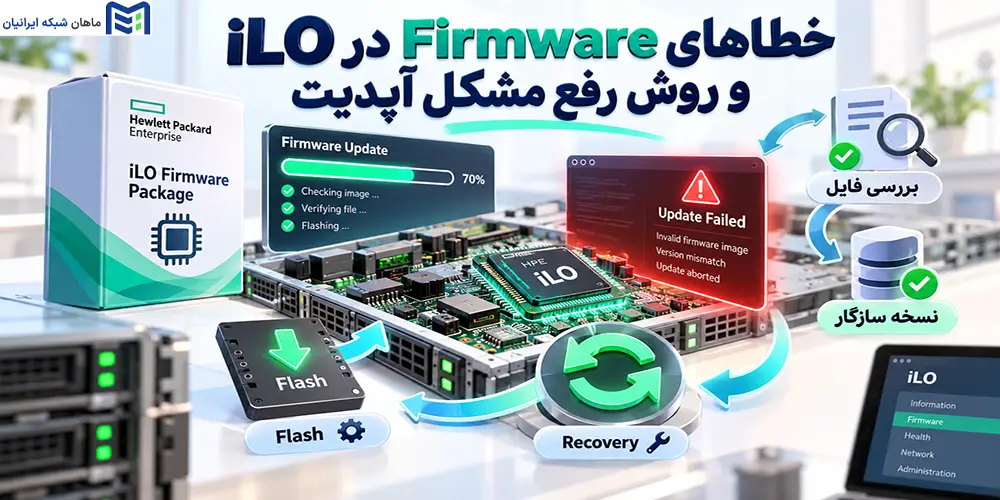
چرا آپدیت Firmware iLO با خطا مواجه میشود؟
رایجترین دلایل ناموفق بودن بهروزرسانی Firmware عبارتاند از:
- انتخاب فایل Firmware ناسازگار با نسل iLO
- ناقص بودن فایل دانلودشده یا نامعتبر بودن امضای دیجیتال آن
- قطع ارتباط شبکه هنگام انتقال فایل
- نداشتن مجوز لازم برای تغییر تنظیمات iLO
- اختلال در فرآیند Flash یا اجرای ناقص آپدیت قبلی
پیش از تکرار عملیات، پیام خطا و وضعیت فعلی Firmware را بررسی کنید. استفاده مکرر از فایل اشتباه مشکل را برطرف نخواهد کرد.
رفع مشکل Firmware Update Failed
برای عیبیابی آپدیت ناموفق، مراحل زیر را بهترتیب انجام دهید.
مرحله اول: بررسی مدل سرور و نسخه فعلی Firmware
ابتدا مدل سرور و نسخه iLO را از قسمت Firmware Information شناسایی کنید. سپس فایل سازگار را از وبسایت رسمی HPE دریافت کرده و Release Notes آن را بررسی کنید.
بهعنوان مثال، فایل Firmware مربوط به iLO 5 نباید برای بهروزرسانی iLO 6 استفاده شود.
مرحله دوم: بررسی فایل Firmware و انجام بهروزرسانی مجدد
از کامل بودن فایل دانلودشده و معتبر بودن بسته بهروزرسانی اطمینان حاصل کنید. در صورت وجود، مقدار Checksum را با اطلاعات منتشرشده توسط HPE مقایسه کنید.
اگر ارتباط شبکه پایدار است و عملیات قبلی خاتمه یافته، آپدیت را با روش پشتیبانیشده تکرار کنید. در صورت تداوم خطا، میتوان از روش جایگزین مورد تأیید HPE برای همان نسل استفاده کرد.
مرحله سوم: بررسی نتیجه آپدیت و گزارش خطاها
پس از تکمیل موفقیتآمیز آپدیت، کنترلر iLO معمولاً بهصورت خودکار راهاندازی مجدد میشود و ارتباط مدیریتی موقتاً قطع خواهد شد.
پس از برقراری ارتباط، حافظه Cache مرورگر را پاک کرده و نسخه Firmware را بررسی کنید. همچنین iLO Event Log را برای شناسایی خطاهای احتمالی کنترل کنید.
رفع مشکل Firmware Corruption و Failed Flash Recovery
اگر فایل Firmware آسیب دیده یا عملیات Flash ناقص مانده باشد، ممکن است iLO وارد وضعیت بازیابی شود.
در iLO 6، قابلیت Secure Recovery میتواند در شرایط پشتیبانیشده تصویر Firmware معتبر را بازیابی کند. اگر این فرآیند موفق نباشد، کنترلر ممکن است وارد حالت Failed Flash Recovery شود که روش بازیابی اختصاصی دارد.
در چنین شرایطی، ابتدا وضعیت کنترلر و مستندات بازیابی همان نسخه را بررسی کنید. اجرای عملیات بازیابی بدون فایل معتبر و شناخت وضعیت امنیتی iLO توصیه نمیشود.
هشدار مهم: هنگام اجرای Firmware Flash، برق سرور را قطع نکنید و کنترلر را بهصورت دستی ریست نکنید. اگر فرآیند متوقف شده است، پیش از هر اقدامی وضعیت عملیات و دستورالعمل بازیابی HPE را بررسی کنید.
بررسی خطاهای iLO Health، Self-Test و گزارشهای خطا
اگر iLO وضعیت Degraded یا Critical را نمایش دهد، چگونه میتوان علت واقعی هشدار را شناسایی کرد؟ کنترلر مدیریتی HPE با استفاده از ابزارهای تشخیصی و گزارشهای داخلی، امکان بررسی سلامت خود iLO و رویدادهای سرور را فراهم میکند. تحلیل این اطلاعات کمک میکند پیش از تعویض قطعه یا تغییر Firmware، منشأ احتمالی اختلال مشخص شود.
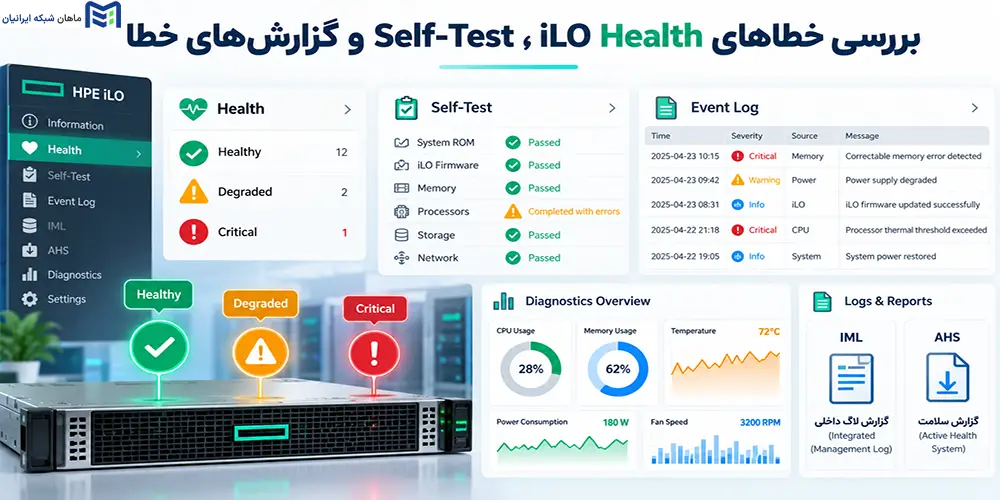
معنی وضعیتهای Healthy، Degraded و Critical در iLO
وضعیت سلامت iLO بر اساس نتایج آزمونهای داخلی (Self-Test) تعیین میشود. نام وضعیتها بسته به نسخه متفاوت است؛ برای مثال، iLO 7 از مقادیر OK، Warning و Critical برای سلامت کلی استفاده میکند.
| وضعیت | مفهوم | اقدام پیشنهادی |
|---|---|---|
| Healthy / OK | عملکرد عادی کنترلر | نیاز به اقدام اصلاحی نیست |
| Degraded / Warning | شناسایی اختلال یا هشدار | بررسی Self-Test و گزارشها |
| Critical | وجود مشکل جدی | بررسی فوری علت و اقدامات اصلاحی |
توجه داشته باشید که سلامت کنترلر iLO با وضعیت سلامت کلی سختافزار سرور یکسان نیست؛ بنابراین هشدار مربوط به پردازنده، RAM یا پاور باید جداگانه بررسی شود.
بررسی خطاها در iLO Event Log و Integrated Management Log
برای شناسایی علت خطا، دو گزارش اصلی در محیط iLO اهمیت دارند:
- iLO Event Log: رویدادهای مرتبط با کنترلر، ورود کاربران، تغییر تنظیمات و عملیات مدیریتی را ثبت میکند.
- Integrated Management Log (IML): تاریخچه رویدادهای سختافزاری و سیستمی سرور، از جمله هشدارهای قطعات و برخی خطاهای عملکردی را نمایش میدهد.
در iLO 5 و iLO 6 میتوانید این گزارشها را از بخش Information مشاهده کنید. هنگام بررسی، زمان وقوع، شدت هشدار و تکرار آن را با زمان شروع اختلال مقایسه کنید.
عیبیابی iLO Self-Test Failed و Health Degraded
اگر وضعیت Self-Test برابر Degraded باشد، یعنی یکی از آزمونهای داخلی مشکلی شناسایی کرده است.
در صفحه Diagnostics یا Troubleshoot، بسته به نسخه iLO، نتیجه آزمونها و بخش Notes را بررسی کنید. سپس برای دریافت اطلاعات تکمیلی به IML مراجعه کنید.
اگر مشکل پس از بررسی Firmware و اقدامات اصلاحی پشتیبانیشده ادامه داشت، احتمال نیاز به بررسی تخصصی سختافزار یا کنترلر وجود دارد.
چه زمانی باید AHS Log را بررسی کنیم؟
گزارش Active Health System (AHS) اطلاعات تشخیصی، تغییرات پیکربندی و رویدادهای سلامت سرور را ثبت میکند.
اگر خطای Degraded تکرار میشود یا علت آن از طریق گزارشهای معمول مشخص نیست، از بخش Information > Active Health System Log فایل گزارش را دریافت کنید.
این فایل را میتوان برای تحلیل دقیقتر و بررسی توسط پشتیبانی HPE استفاده کرد.
نکته مهم: پیش از پاککردن گزارشها یا انجام Factory Reset، فایلهای تشخیصی را ذخیره کنید؛ زیرا حذف اطلاعات ثبتشده ممکن است شناسایی علت اصلی مشکل را دشوار کند.
آموزش ریست iLO سرور HPE بدون ایجاد اختلال غیرضروری
آیا ریست iLO باعث خاموش شدن سرور یا قطع سرویسهای فعال میشود؟ در شرایط عادی، Reset iLO فقط کنترلر مدیریتی را راهاندازی مجدد میکند و سیستمعامل سرور همچنان به فعالیت خود ادامه میدهد. بااینحال، انتخاب روش اشتباه یا اجرای ریست هنگام عملیات حساس میتواند مشکلات جدیدی ایجاد کند.
تفاوت Reset iLO و Reset to Factory Defaults
پیش از ریست iLO سرور HP، تفاوت روشهای بازیابی را بررسی کنید.
| روش | تأثیر بر سرور و iLO |
|---|---|
| Reset iLO | راهاندازی مجدد کنترلر بدون حذف تنظیمات |
| Factory Reset | بازگردانی تنظیمات iLO به حالت کارخانه |
| Server Reboot | راهاندازی مجدد سیستمعامل و سختافزار میزبان |
| قطع کامل برق | خاموشی سرور و قطع تغذیه کنترلر مدیریتی |
ریست معمولی iLO ارتباط Remote Console و نشستهای مدیریتی را موقتاً قطع میکند؛ بنابراین هنگام آپدیت Firmware، اجرای POST یا عملیات حساس مدیریتی نباید بدون بررسی شرایط انجام شود.
روش ریست iLO از محیط مدیریت و System Utilities
برای رفع مشکل پاسخگو نبودن iLO، ابتدا از روش نرمافزاری استفاده کنید. اگر پنل در دسترس نیست، ابزارهای پیکربندی سرور گزینه جایگزین هستند.
ریست iLO از طریق رابط مدیریتی
در iLO 5 و iLO 6 مراحل زیر را انجام دهید:
- با حساب دارای مجوز Configure iLO Settings وارد پنل شوید.
- به بخش Information > Diagnostics بروید.
- گزینه Reset را انتخاب کنید.
- پیام تأیید را بررسی کرده و روی Yes, reset iLO کلیک کنید.
- پس از راهاندازی مجدد کنترلر، اتصال و وضعیت سلامت iLO را بررسی کنید.
ریست iLO از طریق UEFI System Utilities
اگر به پنل وب دسترسی ندارید، در مدلهای پشتیبانیشده هنگام راهاندازی سرور کلید F9 را فشار دهید و مسیر زیر را باز کنید:
System Configuration > iLO Configuration Utility > Reset iLO
این مسیر بسته به نسل سرور متفاوت است. ورود به UEFI معمولاً به راهاندازی مجدد سرور نیاز دارد؛ بنابراین برای سرور عملیاتی، زمان نگهداری مناسب تعیین کنید.
مشاهده کانفیگهای پیشنهادی
چه زمانی Factory Reset آخرین راهحل است؟
اگر تنظیمات مدیریتی بهشدت مختل شده و سایر روشهای بازیابی نتیجه ندادهاند، Factory Reset میتواند مطرح شود.
این عملیات تنظیمات شبکه، کاربران، لاگها و اطلاعات لایسنس غیرفابریک را حذف میکند. پیش از اجرا، از پیکربندی نسخه پشتیبان تهیه کرده و دسترسی جایگزین را بررسی کنید.
هشدار: پس از Factory Reset ممکن است IP ثابت حذف شود و iLO به DHCP بازگردد. بنابراین بدون دسترسی فیزیکی یا مسیر مدیریتی جایگزین، این عملیات را انجام ندهید.
پیشگیری از خطاهای iLO و نکات امنیتی مهم سال ۲۰۲۶
آیا بهروزرسانی Firmware بهتنهایی برای حفظ امنیت iLO کافی است؟ خیر. بسیاری از مشکلات امنیتی و اختلالات مدیریتی با محدودسازی دسترسی، پایش منظم و پیکربندی صحیح شبکه قابل پیشگیری هستند. این موضوع در سال ۲۰۲۶ و با انتشار آسیبپذیریهای جدید iLO اهمیت بیشتری پیدا کرده است.
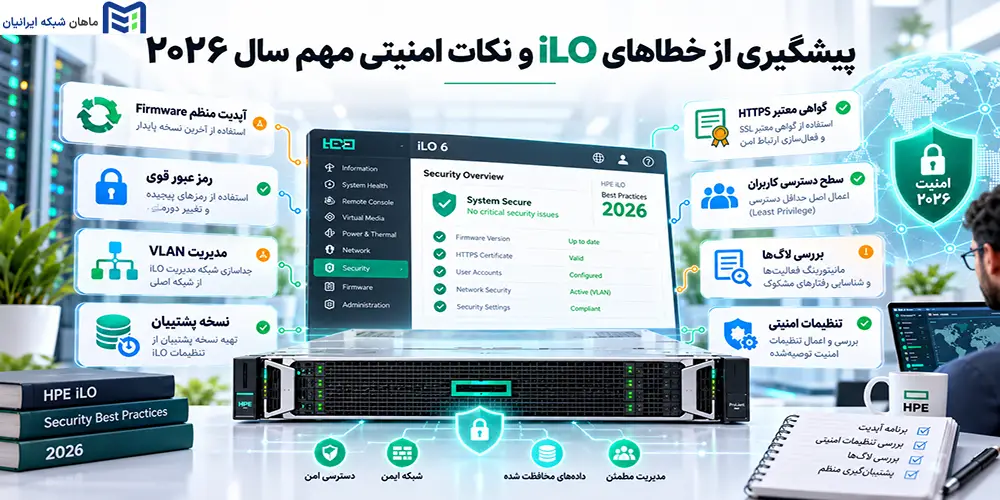
اهمیت بهروزرسانی امنیتی Firmware iLO
طبق بولتن امنیتی HPE به تاریخ ۱۳ اکتبر ۲۰۲۶، چندین آسیبپذیری در iLO 5، iLO 6 و iLO 7 شناسایی شدهاند که برخی از آنها میتوانند به اختلال سرویس یا دورزدن احراز هویت منجر شوند.
نسخههای اصلاحشده اعلامشده توسط HPE عبارتاند از:
| نسخه iLO | حداقل نسخه اصلاحشده |
|---|---|
| iLO 5 | 3.22 |
| iLO 6 | 1.79 |
| iLO 7 | 1.25.01 |
این نسخهها مربوط به بولتن امنیتی مذکور هستند و الزاماً آخرین Firmware موجود برای تمام مدلها محسوب نمیشوند. پیش از بهروزرسانی، سازگاری نسخه را در HPE Support Center بررسی کنید.
اقدامات پیشگیرانه برای کاهش خطاهای مدیریتی
برای افزایش پایداری و امنیت iLO، اقدامات زیر توصیه میشوند:
- استفاده از رمز عبور قوی و حسابهای مدیریتی با حداقل مجوز موردنیاز
- محدودکردن دسترسی به شبکه مدیریت و کاربران مجاز
- غیرفعالکردن سرویسهای غیرضروری مانند IPMI over LAN در صورت عدم استفاده
- بررسی دورهای iLO Event Log و وضعیت سلامت کنترلر
- تهیه نسخه پشتیبان از تنظیمات پیش از تغییرات حساس
- اجرای بهروزرسانی Firmware در بازه نگهداری برنامهریزیشده
آیا اتصال مستقیم iLO به اینترنت امن است؟
اتصال مستقیم iLO به اینترنت عمومی توصیه نمیشود. این کنترلر دسترسی مدیریتی گستردهای به سرور فراهم میکند و قرارگرفتن آن در معرض اینترنت، سطح حمله را افزایش میدهد.
برای دسترسی امن از راه دور، بهتر است iLO در شبکه مدیریتی مجزا قرار گیرد و ارتباط مدیران از طریق VPN، فایروال و سیاستهای کنترل دسترسی برقرار شود.
نکته امنیتی: در سرورهای قدیمی مجهز به iLO 4 نیز باید وضعیت پشتیبانی امنیتی و محدودسازی دسترسی بررسی شود؛ نبود نام این نسخه در بولتن جدید به معنای مصونیت آن در برابر آسیبپذیریها نیست.
کلام آخر؛ بهترین روش برای رفع خطاهای iLO سرور HPE
رفع خطاهای رایج iLO سرور HPE همیشه به آپدیت Firmware یا ریست کنترلر نیاز ندارد. گاهی یک تنظیم اشتباه شبکه، محدودیت دسترسی یا گواهی امنیتی نامعتبر عامل اصلی اختلال است. اما چگونه میتوان بدون ایجاد مشکل جدید، بهترین راهکار را انتخاب کرد؟
اولویت با تشخیص دقیق علت خطاست؛ نه اجرای راهکارهای پرریسک. بررسی ارتباط شبکه، تحلیل گزارشهای iLO و انتخاب روش بازیابی متناسب با نسل سرور، مسیر عیبیابی را کوتاهتر و مطمئنتر میکند.
اگر با وجود انجام این مراحل، مشکل iLO همچنان ادامه دارد، کارشناسان ماهان شبکه ایرانیان میتوانند در بررسی تخصصی سرور اچ پی و انتخاب راهکار مناسب به شما کمک کنند.
سوالات متداول درباره خطاهای iLO سرور HP
چرا صفحه iLO سرور HP باز نمیشود؟
باز نشدن صفحه iLO معمولاً به تنظیمات اشتباه IP، اختلال شبکه، مسدود بودن پورت HTTPS یا پاسخگو نبودن کنترلر مربوط است. ابتدا آدرس IP و پورت 443 را بررسی کنید تا مشخص شود مشکل از مسیر ارتباطی است یا خود iLO.
چگونه مشکل iLO Not Responding را برطرف کنیم؟
ابتدا اتصال فیزیکی، VLAN و تنظیمات شبکه مدیریتی را بررسی کنید. اگر ارتباط شبکه برقرار است اما کنترلر پاسخ نمیدهد، گزارشهای خطا را بررسی کرده و در صورت اطمینان از شرایط عملیاتی، از روش Reset پشتیبانیشده استفاده کنید.
آیا ریست iLO باعث خاموش شدن سرور میشود؟
خیر. Reset معمولی iLO فقط کنترلر مدیریتی را راهاندازی مجدد میکند و معمولاً باعث خاموش شدن سرور یا توقف سیستمعامل نمیشود. بااینحال، ارتباط Remote Console موقتاً قطع خواهد شد.
اگر رمز عبور iLO را فراموش کنیم چه کار کنیم؟
در صورت وجود حساب مدیریتی دیگر، میتوان رمز عبور را از طریق تنظیمات کاربران تغییر داد. اگر دسترسی مدیریتی وجود ندارد، باید از روش رسمی بازیابی رمز متناسب با نسل iLO استفاده کرد.
چرا Remote Console در iLO کار نمیکند؟
این مشکل ممکن است به محدودیت لایسنس، نداشتن مجوز کاربر، تنظیمات Remote Console یا اختلال ارتباطی مربوط باشد. ابتدا مجوزها و وضعیت لایسنس را بررسی کرده و سپس اتصال کنسول HTML5 را آزمایش کنید.
آیا آپدیت Firmware میتواند مشکلات iLO را برطرف کند؟
بله، برخی خطاهای نرمافزاری، مشکلات سازگاری و آسیبپذیریهای امنیتی با نصب Firmware اصلاحشده برطرف میشوند. بااینحال، بهروزرسانی نمیتواند تمام مشکلات ناشی از تنظیمات نادرست شبکه یا خرابی سختافزاری را رفع کند.
تفاوت عیبیابی iLO 4، iLO 5، iLO 6 و iLO 7 چیست؟
اصول اولیه عیبیابی مشابه است؛ اما مسیر منوها، قابلیتهای امنیتی، ابزارهای بازیابی و روشهای بهروزرسانی میان نسخهها تفاوت دارند. به همین دلیل، پیش از اجرای راهکار باید نسل سرور و نسخه Firmware مشخص شود.