







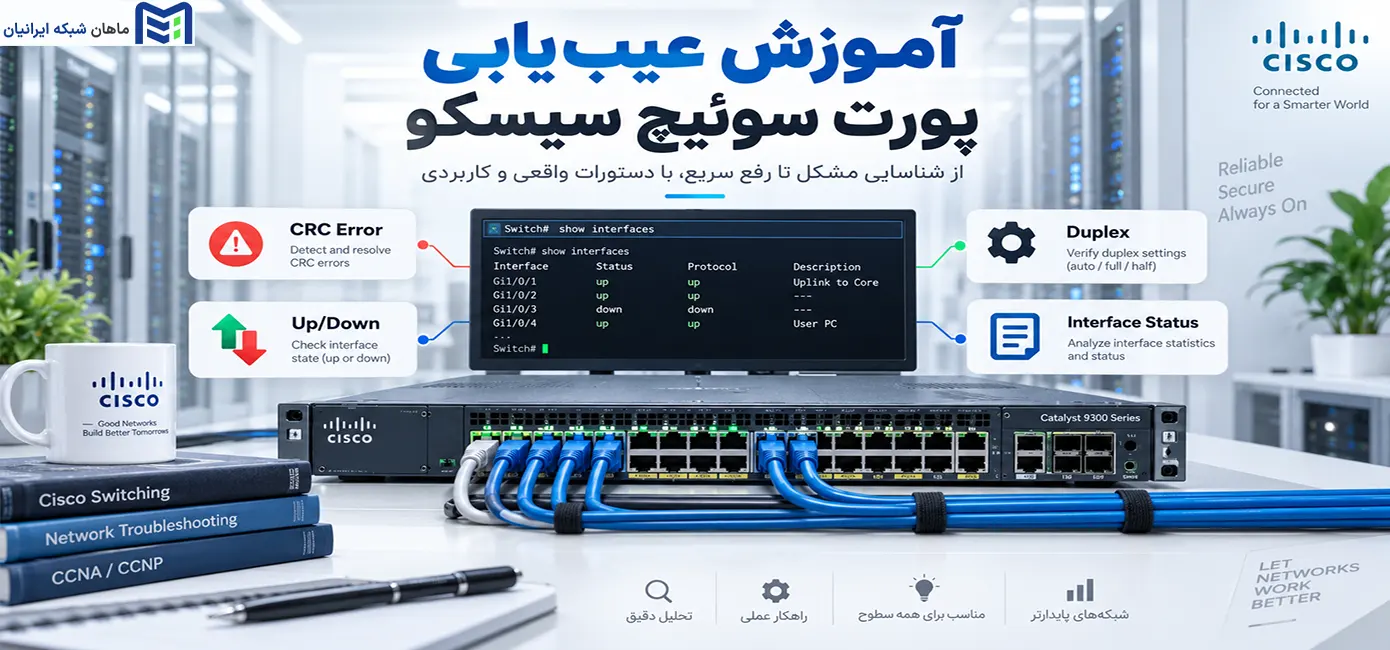
عیبیابی پورت سوئیچ سیسکو فقط بررسی Up یا Down بودن Interface نیست. ممکن است پورت از نظر فیزیکی Up باشد، اما کاربر با افت سرعت، Packet Loss، قطع و وصل شدن ارتباط یا عملکرد ناپایدار روبهرو شود. CRC Error، Input Error، Late Collision، Output Drop و Duplex Mismatch از خطاهایی هستند که بدون Down شدن کامل پورت، کیفیت ارتباط را پایین میآورند.
برای پیدا کردن علت، عیبیابی سوییچ سیسکو را از Layer 1 شروع کنید و سپس وضعیت Interface، Speed و Duplex، Error Counterها و Err-disabled را ببینید. اگر لایه فیزیکی سالم بود، VLAN، Switchport، MAC Address Table و Spanning Tree را بررسی کنید. در ادامه بررسی میکنیم.
عیب یابی پورت سوئیچ سیسکو را از کجا شروع کنیم؟
یکی از اشتباههای رایج در Troubleshooting این است که بدون بررسی لایه فیزیکی، مستقیم سراغ VLAN یا تنظیمات Switchport برویم. اگر کابل قطع باشد، SFP مشکل داشته باشد یا دستگاه سمت مقابل خاموش باشد، تغییر VLAN هیچ کمکی نمیکند.
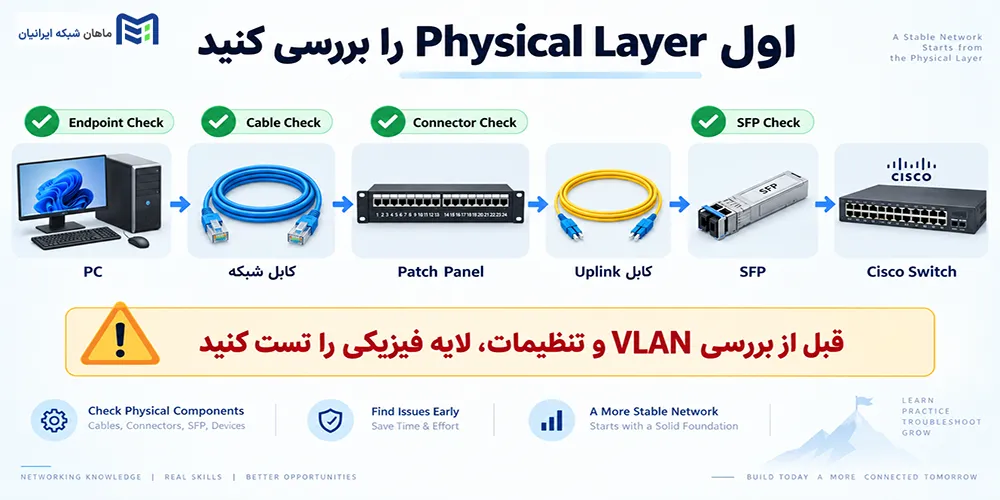
یک ترتیب عملی برای شروع عیبیابی این است:
1. کابل، SFP، Connector، Patch Panel و دستگاه متصل را بررسی کنید.
2. وضعیت Up یا Down بودن Interface را ببینید.
3. Speed و Duplex دو سمت لینک را مقایسه کنید.
4. CRC و سایر Interface Errorها را بررسی کنید.
5. مطمئن شوید پورت Err-disabled نشده است.
6. تنظیمات VLAN و Switchport را کنترل کنید.
7. MAC Address Table و STP را بررسی کنید.
8. در صورت نیاز Counterها را Reset کنید و ببینید خطاها دوباره افزایش پیدا میکنند یا نه.
اگر مشکل در کابل یا Endpoint پیدا شد، بررسی STP یا Trunk ضرورتی ندارد.
چگونه وضعیت Up یا Down بودن پورت Cisco را بررسی کنیم؟
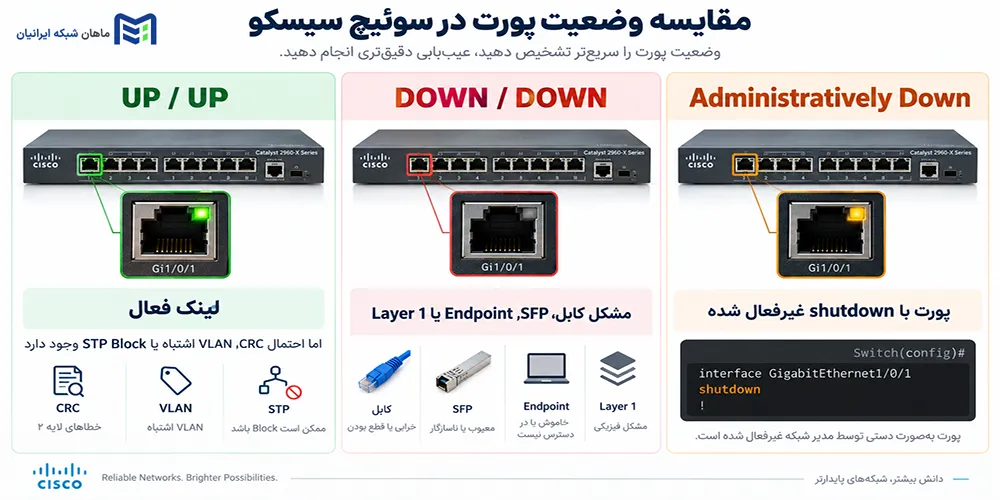
برای دیدن وضعیت کلی پورتهای سوئیچ میتوانید از دستور زیر استفاده کنید:
show interfaces statusاین دستور نمایی کلی از Interfaceها در اختیار شما میگذارد و برای پیدا کردن سریع پورتی که Down، Connected یا در وضعیت غیرعادی است مفید است.
برای بررسی دقیقتر یک Interface مشخص، دستور زیر کاربرد بیشتری دارد:
show interfaces GigabitEthernet1/0/1خروجی show interfaces علاوه بر وضعیت پورت، Line Protocol، Speed، Duplex و Error Counterها را نشان میدهد. این بخشها را در کنار هم بخوانید.
وضعیت up/up چه معنایی دارد؟
اگر خروجی مشابه زیر باشد:
GigabitEthernet1/0/1 is up, line protocol is upیعنی لینک فیزیکی برقرار است و Line Protocol نیز Up شده است. با این حال، این وضعیت ثابت نمیکند که ارتباط بدون مشکل کار میکند.
پورت میتواند Up باشد اما CRC داشته باشد، VLAN اشتباه باشد یا STP اجازه Forwarding ندهد. پس Up بودن فقط برقراری لینک را نشان میدهد، نه سلامت کامل ارتباط.
وضعیت down/down چه چیزی را نشان میدهد؟
وقتی Interface در وضعیت Down قرار دارد، اولین مظنون Layer 1 است. کابل خراب یا قطع، خاموش بودن دستگاه سمت مقابل، خرابی NIC، SFP نامناسب، مشکل Patch Panel، اشکال در مسیر Fiber، اتصال نامناسب Connector یا خرابی فیزیکی خود Interface از مواردی هستند که باید بررسی شوند.
اگر Workstation متصل به Gi1/0/5 Down است، ابتدا کابل سالم را امتحان کنید، سپس NIC و Endpoint را بررسی کنید. در لینک فیبر، SFP و مسیر فیبر را هم ببینید.
Administratively Down یعنی چه؟
اگر در خروجی ببینید:
GigabitEthernet1/0/1 is administratively downمعمولاً Interface از طریق Configuration به صورت دستی Shutdown شده است. این وضعیت با خرابی کابل تفاوت دارد.
برای فعال کردن پورت میتوان دستور زیر را اجرا کرد، اما ابتدا دلیل Shutdown شدن را مشخص کنید؛ ممکن است پورت عمداً غیرفعال شده باشد.
no shutdownچگونه CRC Error را روی پورت سوئیچ Cisco بررسی کنیم؟
CRC Error زمانی ثبت میشود که CRC فریم دریافتی با مقداری که Interface محاسبه میکند مطابقت نداشته باشد. افزایش مداوم CRC معمولاً شما را به سمت بررسی مسیر دریافت فریم و لایه فیزیکی میبرد.
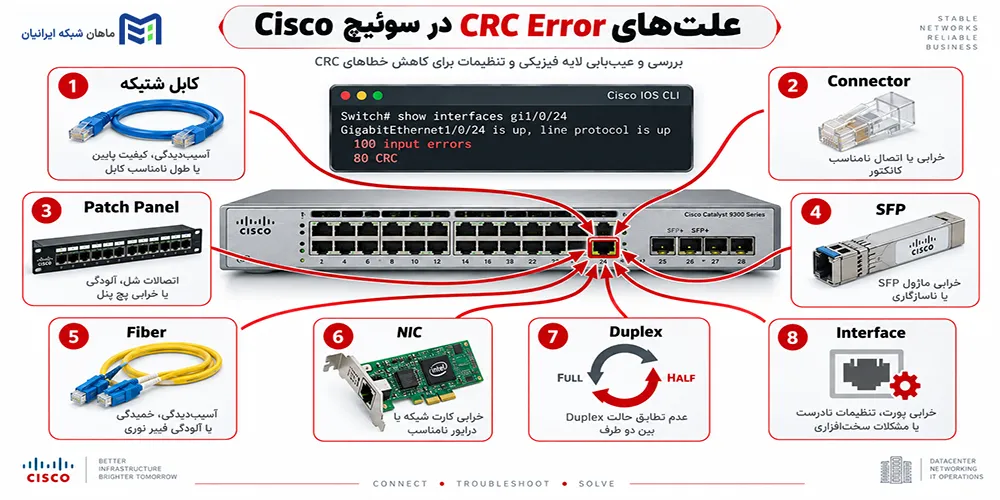
برای دیدن CRC میتوانید خروجی دستور زیر را بررسی کنید:
show interfaces GigabitEthernet1/0/1ممکن است بخشی از خروجی شبیه این باشد:
100 input errors, 80 CRC, 10 frame, 0 overrun, 0 ignoredدر این مثال 100 مورد Input Error ثبت شده که 80 مورد آن CRC است. همین تفاوت مهم است، چون Input Error با CRC یکسان نیست.
در بعضی پلتفرمها show interfaces counters errors نیز FCS، Alignment، Collision و خطاهای دیگر را نشان میدهد. Syntax آن به مدل و نسخه IOS یا IOS XE بستگی دارد.
علت CRC Error چیست؟
دیدن CRC به این معنی نیست که حتماً کابل خراب است. کابل فقط یکی از عوامل احتمالی است. هنگام بررسی CRC این موارد را در نظر بگیرید:
| عامل | چه چیزی بررسی شود؟ |
|---|---|
| کابل | سلامت کابل، کیفیت سوکت و اتصالات |
| SFP / Transceiver | سازگاری، سلامت و وضعیت ماژول |
| Fiber | آلودگی Connector، خمشدگی یا آسیب مسیر |
| Duplex / Speed | هماهنگی تنظیمات دو سمت لینک |
| Interface | احتمال خرابی فیزیکی پورت یا Hardware |
چطور بفهمیم CRC قدیمی است یا هنوز افزایش پیدا میکند؟
عدد مطلق Counter همیشه وضعیت فعلی را نشان نمیدهد. 500 CRC روی پورتی که ماهها Up بوده ممکن است قدیمی باشد. مقدار فعلی را ثبت کنید، Counter را با روش مناسب Platform Reset کنید و پس از ادامه ترافیک دوباره خروجی را ببینید. اگر CRC دوباره سریع افزایش پیدا کند، مشکل هنوز فعال است. نرخ افزایش Counter از عدد انباشتهشده مهمتر است.
Duplex Mismatch چیست و چگونه آن را تشخیص دهیم؟
Duplex Mismatch زمانی رخ میدهد که دو سمت یک Ethernet Link از Duplex متفاوت استفاده کنند. برای مثال پورت سوئیچ Full Duplex باشد اما Interface سمت مقابل روی Half Duplex کار کند.
این مشکل لزوماً لینک را Down نمیکند. نتیجه میتواند سرعت پایین، Packet Loss ،Collision یا ارتباط نامتقارن باشد.
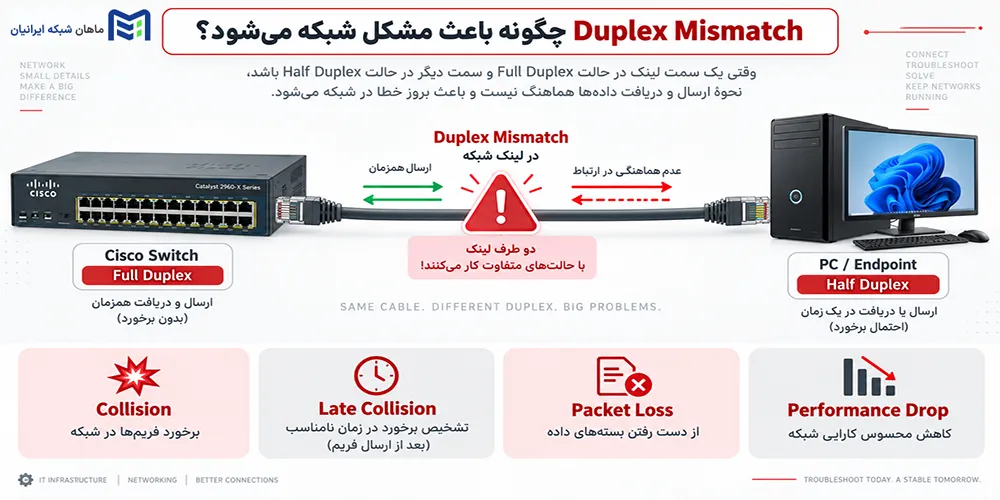
برای بررسی Speed و Duplex میتوانید از show interfaces یا در پلتفرمهای مناسب از show interfaces status استفاده کنید. در خروجی به مقادیری مانند Full-duplex و 1000Mb/s توجه کنید.
فقط سمت Switch را بررسی نکنید. Duplex و Speed در Endpoint یا سوئیچ طرف مقابل هم باید دیده شود.
علائم رایج Duplex Mismatch
نشانههایی که میتوانند شما را به بررسی Duplex هدایت کنند شامل افت Performance، Packet Loss، Collision، Late Collision، بعضی CRC یا FCS Errorها و لینک Up با کیفیت بسیار پایین هستند.
وجود Collision قابل توجه روی لینکی که قرار است Full Duplex باشد طبیعی نیست. در این شرایط تنظیمات هر دو طرف را مقایسه کنید.
Auto-Negotiation یا تنظیم دستی؟
قانون عمومی برای دستی کردن Speed و Duplex وجود ندارد. اگر Auto-Negotiation فعال است، نتیجه واقعی هر دو سمت را ببینید. در تنظیم دستی هم Speed و Duplex باید در دو طرف سازگار باشند.
مهمترین خطاهای show interfaces چه معنایی دارند؟
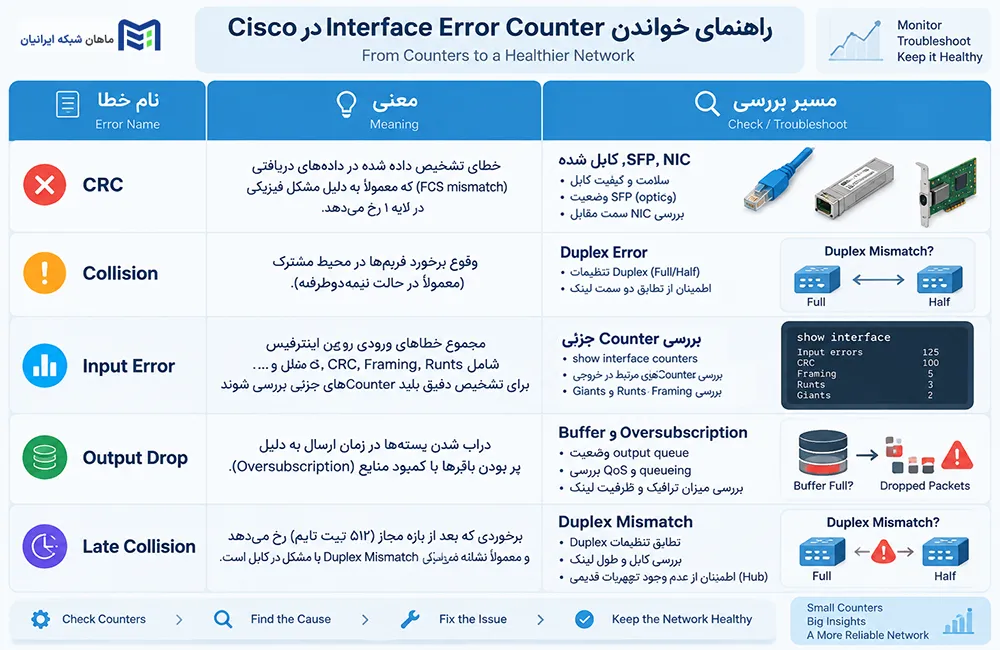
خروجی show interfaces چند Counter مختلف دارد و هرکدام مسیر عیبیابی متفاوتی ایجاد میکنند. دیدن یک عدد بزرگ به تنهایی کافی نیست. نوع خطا و روند افزایش آن مهمتر است.
| Counter | معنی کلی | بررسی پیشنهادی |
|---|---|---|
| Collision | Collision روی Ethernet | Duplex بررسی شود |
| CRC | خطای بررسی CRC فریم دریافتی | کابل، SFP، NIC، Connector، Duplex |
| Frame | خطای مرتبط با فریم ورودی | همراه سایر Counterها تحلیل شود |
| Giants | فریم بزرگتر از محدوده مورد انتظار | همراه Configuration بررسی شود |
| Ignored | فریم دریافت شده ولی نادیده گرفته شده | همراه سایر Counterها تحلیل شود |
| Input Errors | مجموعهای از خطاهای ورودی | Counterهای جزئی را بررسی کنید |
| Late Collision | Collision دیرهنگام | Duplex Mismatch بررسی شود |
| Output Drops | Drop در مسیر خروجی | Buffer و Oversubscription بررسی شود |
| Overrun | یکی از Input Errorها | وضعیت Interface و Counterهای مرتبط |
| Runts | یکی از خطاهای ورودی | خروجی کامل Interface بررسی شود |
تفاوت Input Error و CRC چیست؟
Input Errors یک Counter تجمیعی است. اگر فقط ببینید 100 Input Error ثبت شده، هنوز نمیتوان علت را مشخص کرد.
CRC یک نوع خطای دریافت فریم است، در حالی که Input Errors میتواند شامل CRC، Frame Error، Runts، Giants، Overrun و Ignored باشد. اگر از 100 Input Error، 95 مورد CRC باشد، مسیر عیبیابی با حالتی که بیشتر خطاها از نوع دیگری هستند تفاوت دارد.
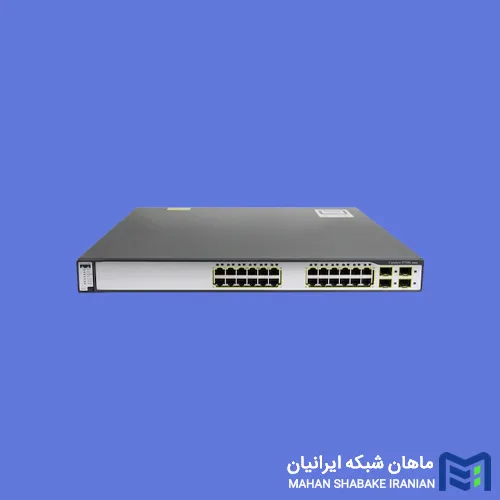
محصول پیشنهادی جهت خرید سوئیچ سیسکو
Output Drop با خطاهای دریافت چه تفاوتی دارد؟
Total Output Drops را نباید خودکار به کابل نسبت داد. این Counter در بسیاری از سناریوها میتواند با محدودیت Buffer یا Oversubscription ارتباط داشته باشد.فرض کنید حجم زیادی از ترافیک از یک لینک 10Gbps وارد Switch میشود، اما باید از Interface یک گیگابیتی خارج شود. یا چند Access Port همزمان ترافیک خود را به یک Uplink ارسال میکنند. اگر حجم ورودی از ظرفیت خروجی بیشتر شود، Buffer ممکن است پر شود و Switch بخشی از Packetها را Drop کند.
در این شرایط میزان ترافیک، ظرفیت Uplink، Oversubscription، Buffer و Burstهای ترافیکی را بررسی کنید. CRC بیشتر به کیفیت دریافت فریم مربوط است، اما Output Drop میتواند از محدودیت ظرفیت خروجی ناشی شود.
Err-disabled در سوئیچ Cisco چیست؟
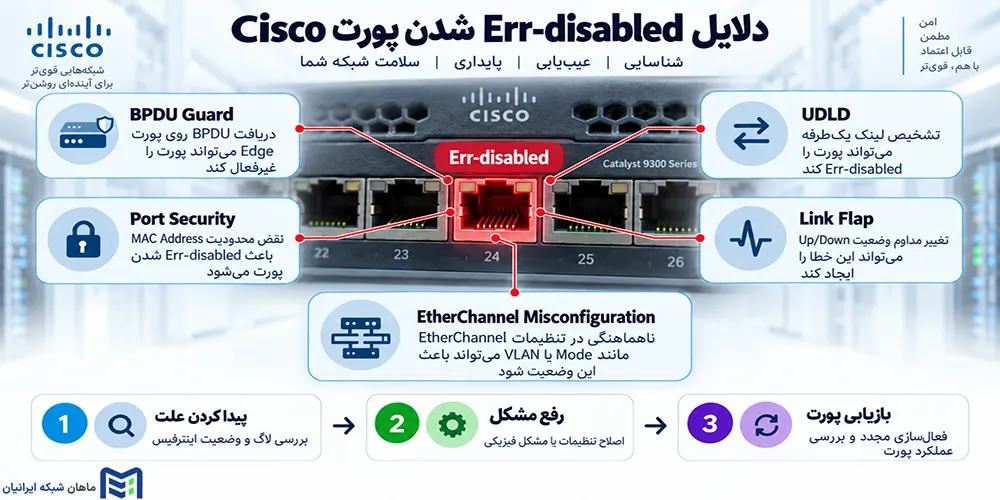
Err-disabled حالتی است که سوئیچ Cisco در واکنش به بعضی خطاها یا Policyهای حفاظتی، Interface را غیرفعال میکند.
برای پیدا کردن پورتهای Err-disabled میتوان از دستور متداول زیر استفاده کرد:
show interfaces status err-disabledدلایل قابل بررسی شامل BPDU Guard، Port Security، Link Flap، UDLD، EtherChannel Misconfiguration و بعضی شرایط حفاظتی وابسته به Platform هستند.
قبل از shutdown و no shutdown، Reason را پیدا کنید. اگر علت باقی بماند، پورت دوباره Err-disabled میشود.
Port Flapping چیست؟
Port Flapping یعنی Interface مرتب بین Up و Down جابهجا شود. ممکن است پورت چند ثانیه Up بماند، Down شود و دوباره بالا بیاید.
کابل معیوب، SFP مشکلدار، Optical Signal ضعیف، NIC خراب، اتصال شل، ایراد Hardware Port، مشکل Auto-Negotiation یا دستگاه سمت مقابل از مواردی هستند که باید بررسی شوند.
show logging میتواند زمان Up و Down شدن Interface را نشان دهد. در Port Flapping بررسی را از Layer 1 شروع کنید.
اگر پورت Up است ولی ارتباط نداریم چه چیزهایی را بررسی کنیم؟
فرض کنید show interfaces نشان میدهد Interface در وضعیت up/up قرار دارد، اما دستگاه به مقصد موردنظر دسترسی ندارد. در این مرحله، بعد از بررسی Error Counterها، باید سراغ Layer 2 بروید.
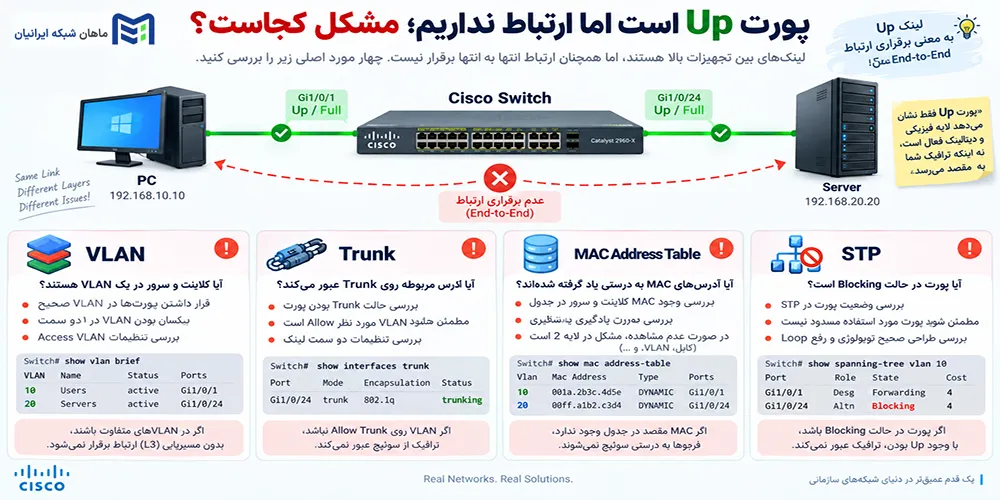
Access VLAN را بررسی کنید
برای دیدن تنظیمات Switchport میتوانید از دستور زیر استفاده کنید:
show interfaces switchportبرای مشاهده VLANها نیز دستور زیر کاربرد دارد:
show vlan briefبررسی کنید پورت Access است، VLAN درست انتخاب شده و VLAN روی Switch وجود دارد و Active است. قرار گرفتن دستگاه VLAN 20 روی پورت VLAN 30 میتواند با وجود لینک Up، ارتباط را مختل کند.
Trunk را بررسی کنید
اگر Interface در حالت Trunk است، مشخص کنید Trunk واقعاً فعال است، VLAN موردنظر در Allowed VLANها قرار دارد، Native VLAN درست است و تنظیمات دو سمت با هم سازگارند.
MAC Address Table را بررسی کنید
برای دیدن MACهای Learn شده روی یک Interface میتوانید از دستور زیر استفاده کنید:
show mac address-table interface GigabitEthernet1/0/1وجود MAC روی Interface نشان میدهد Switch از آن سمت Frame دریافت کرده و آدرس را Learn کرده است. نبودن MAC مورد انتظار نیز یک سرنخ مهم است.
وضعیت STP را بررسی کنید
پورت میتواند Up باشد اما Spanning Tree اجازه Forwarding ترافیک را ندهد. برای بررسی وضعیت پورت در STP میتوانید از دستور زیر استفاده کنید:
show spanning-tree interface GigabitEthernet1/0/1چکلیست مرحلهبهمرحله عیبیابی پورت سیسکو
برای اینکه هنگام عیبیابی چیزی از قلم نیفتد، این ترتیب را دنبال کنید:
1. وضعیت فیزیکی لینک را بررسی کنید. کابل، SFP، LED، Connector، Patch Panel، Fiber و Endpoint را ببینید.
2. با show interfaces status وضعیت کلی Interface را مشخص کنید.
3. با show interfaces GigabitEthernet1/0/1 خروجی کامل پورت را بخوانید.
4. Speed و Duplex را در هر دو سمت لینک مقایسه کنید.
5. CRC، Input Error، Collision، Late Collision و Output Drop را بررسی کنید.
6. اگر پورت Err-disabled است، Reason را پیدا کنید.
7. Access یا Trunk بودن پورت و VLANهای مربوط را کنترل کنید.
8. MAC Address Table و وضعیت STP را بررسی کنید.
9. در صورت نیاز Counterها را Reset کنید و نرخ افزایش خطا را دوباره بسنجید.
دستورات مهم عیبیابی پورت Cisco
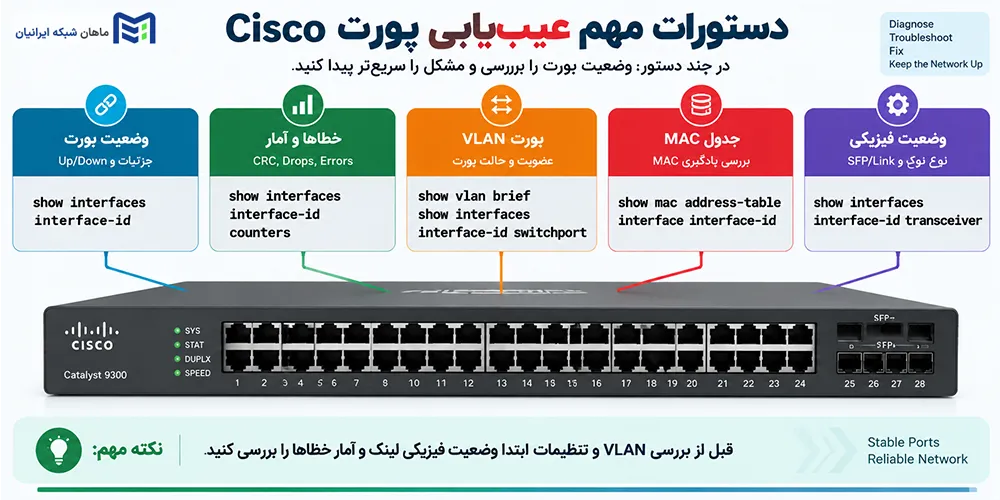
کاربرد دستور
| کاربرد | دستور |
|---|---|
| Error Counterها | show interfaces counters errors |
| بررسی Log | show logging |
| بررسی MAC روی Interface | show mac address-table interface GigabitEthernet1/0/1 |
| بررسی STP | show spanning-tree interface GigabitEthernet1/0/1 |
| بررسی Switchport | show interfaces switchport |
| جزئیات یک Interface | show interfaces GigabitEthernet1/0/1 |
| مشاهده Err-disabled | show interfaces status err-disabled |
| مشاهده VLANها | show vlan brief |
| وضعیت کلی Interfaceها | show interfaces status |
Syntax و در دسترس بودن بعضی دستورات به سری Catalyst و نسخه IOS یا IOS XE بستگی دارد.
سناریوی عملی عیبیابی CRC Error
فرض کنید Gi1/0/10 در وضعیت up/up قرار دارد، اما در خروجی show interfaces میبینید:
1250 input errors

1180 CRC
ابتدا Speed و Duplex دو سمت را مقایسه و مقدار Counter را ثبت کنید. سپس Counterها را با روش مناسب Platform پاک کنید و اجازه دهید ترافیک ادامه پیدا کند. اگر CRC دوباره افزایش پیدا کرد، مشکل فعال است.
در قدم بعد فقط یک متغیر را تغییر دهید. کابل را با کابل سالم جایگزین کنید و دوباره Counter را ببینید. اگر CRC متوقف شد، کابل یا مسیر مرتبط با آن مظنون جدی است.
اگر مشکل ادامه دارد و لینک Fiber است، SFP و مسیر فیبر را بررسی کنید. بعد Endpoint یا NIC را آزمایش کنید. در نهایت همان کابل، همان دستگاه و همان Configuration را روی Port دیگری تست کنید.
نکته کلیدی:
در هر مرحله فقط یک متغیر را تغییر دهید. تغییر همزمان کابل، SFP، Port و Endpoint علت واقعی را پنهان میکند.
سناریوی عملی عیبیابی Duplex Mismatch
فرض کنید سمت Switch روی Full-duplex است اما دستگاه مقابل Half-duplex کار میکند.
لینک ممکن است Up بماند، اما Performance ضعیف شود و Collision یا Late Collision دیده شود.
ابتدا تنظیمات هر دو طرف را مقایسه کنید. اگر یک سمت به صورت دستی Config شده، وضعیت طرف دیگر را ببینید. اگر Auto-Negotiation فعال است، نتیجه واقعی Negotiation را بررسی کنید.
بعد از هماهنگ کردن Speed و Duplex، Counterها را Reset کنید و ببینید Late Collision دوباره افزایش پیدا میکند یا نه. اگر خطاها متوقف شوند، شواهد به نفع Duplex Mismatch هستند.
چه زمانی احتمال خرابی خود پورت سوئیچ وجود دارد؟
CRC یا Input Error به تنهایی ثابت نمیکند پورت Switch خراب شده است. قبل از رسیدن به این نتیجه، کابل، Patch Panel، SFP، Fiber، NIC، Endpoint، Speed/Duplex و Configuration را بررسی کنید.
بعد همان تجهیزات را روی Port دیگری امتحان کنید. اگر مشکل فقط روی یک Interface مشخص تکرار شود و همان کابل و Endpoint روی Port دیگر بدون مشکل کار کنند، احتمال Hardware Fault بیشتر میشود.
اشتباهات رایج هنگام عیبیابی Interface Cisco
خطاهای رایج عبارتاند از نتیجهگیری فقط از روی Up بودن پورت، نسبت دادن تمام Input Errorها به کابل، تعویض Switch قبل از کابل و SFP، بررسی Duplex فقط در یک سمت و توجه به عدد Counter بدون سنجش نرخ افزایش. در Err-disabled هم Reset کردن پورت بدون پیدا کردن Reason میتواند باعث تکرار مشکل شود.
کلام آخر
عیبیابی پورت سوئیچ سیسکو زمانی نتیجه بهتری میدهد که مرحلهبهمرحله انجام شود. ابتدا Physical Layer، کابل، SFP و Endpoint را بررسی کنید. بعد وضعیت Interface، Speed و Duplex و Error Counterها را ببینید. اگر لینک Up است اما ارتباط درست کار نمیکند، Err-disabled، VLAN، Switchport، MAC Address Table و STP را بررسی کنید.
CRC همیشه به معنی خرابی کابل نیست، Input Error با CRC تفاوت دارد و Output Drop میتواند به Oversubscription و Buffer مربوط باشد. Reset کردن Counter و بررسی نرخ افزایش، خطای فعال را از سابقه قدیمی جدا میکند.
مسیر کلی عیبیابی را میتوان اینطور خلاصه کرد:
Physical → Interface Status → Speed/Duplex → Error Counters → Err-disabled → VLAN → MAC/STP
با دنبال کردن این مسیر و تغییر یک متغیر در هر مرحله، علت واقعی مشکل دقیقتر مشخص میشود.
سوالات متداول درباره عیبیابی پورت Cisco
چرا پورت سوئیچ Cisco Down میشود؟
Down شدن پورت سوئیچ Cisco میتواند دلایل مختلفی داشته باشد. در قدم اول باید موارد مربوط به لایه فیزیکی مانند کابل شبکه، Connector، Patch Panel، SFP، مسیر Fiber، کارت شبکه یا NIC و دستگاه متصل به پورت را بررسی کنید. خاموش بودن دستگاه سمت مقابل نیز میتواند باعث Down شدن Interface شود. اگر در خروجی عبارت Administratively down را مشاهده کردید، معمولاً پورت از طریق Configuration و دستور shutdown غیرفعال شده است. در این شرایط قبل از اجرای no shutdown بهتر است دلیل غیرفعال شدن پورت مشخص شود.
CRC Error در سوئیچ Cisco چیست؟
CRC Error زمانی ثبت میشود که مقدار CRC فریم دریافتی با مقدار محاسبهشده توسط Interface مطابقت نداشته باشد. افزایش پیوسته این Counter میتواند نشانه وجود مشکل در کابل، Connector، Patch Panel، SFP، مسیر Fiber، NIC یا تنظیمات Duplex باشد. وجود CRC به تنهایی ثابت نمیکند کابل خراب است. برای عیبیابی باید میزان افزایش CRC را نیز در یک بازه زمانی بررسی کنید.
چگونه CRC Error را مشاهده کنیم؟
یکی از دستورات اصلی برای بررسی CRC دستور زیر است:
show interfaces GigabitEthernet1/0/1
در خروجی این دستور، بخش مربوط به Input Errors و CRC را بررسی کنید. در بعضی مدلها و نسخههای Cisco IOS یا IOS XE میتوان از دستور show interfaces counters errors نیز برای مشاهده Error Counterهای Interface استفاده کرد.
تفاوت CRC و Input Error چیست؟
CRC یکی از انواع خطاهای مربوط به دریافت فریم است، اما Input Errors یک Counter کلیتر محسوب میشود. این Counter ممکن است شامل CRC، Frame Error، Runts، Giants، Overrun و Ignored باشد. بنابراین مشاهده تعداد زیادی Input Error به تنهایی مشخص نمیکند مشکل از کابل یا مسیر فیزیکی است. باید Counterهای جزئیتر را بررسی کنید تا نوع خطا مشخص شود.
Duplex Mismatch چیست؟
Duplex Mismatch زمانی رخ میدهد که Duplex دو سمت یک Ethernet Link با یکدیگر سازگار نباشد. برای مثال، ممکن است پورت سوئیچ روی Full Duplex باشد اما دستگاه سمت مقابل با Half Duplex کار کند. در چنین شرایطی لینک ممکن است همچنان Up باشد، اما مشکلاتی مانند افت سرعت، Packet Loss، Collision و Late Collision ایجاد شود. هنگام بررسی Duplex، وضعیت هر دو سمت لینک را کنترل کنید.
چرا پورت Up است ولی ارتباط نداریم؟
Up بودن Interface همیشه به معنی سالم بودن کامل ارتباط نیست. اگر پورت up/up است اما ارتباط برقرار نمیشود، بعد از بررسی Error Counterها باید تنظیمات Layer 2 را کنترل کنید. Access VLAN، وضعیت Trunk، Allowed VLANها، MAC Address Table و Spanning Tree از مهمترین مواردی هستند که باید بررسی شوند.
Err-disabled در Cisco یعنی چه؟
Err-disabled وضعیتی است که سوئیچ Cisco برای محافظت از شبکه، یک Interface را به دلیل بعضی خطاها یا Policyها غیرفعال میکند. BPDU Guard، Port Security، Link Flap، UDLD و EtherChannel Misconfiguration از دلایل احتمالی هستند. قبل از فعال کردن دوباره پورت باید علت Err-disabled شدن آن مشخص شود.
Late Collision زیاد به چه معناست؟
افزایش Late Collision میتواند نشانهای برای بررسی Duplex Mismatch باشد. در این شرایط Speed و Duplex هر دو سمت Ethernet Link را بررسی کنید و مطمئن شوید تنظیمات دو طرف با یکدیگر سازگار هستند.
آیا CRC Error همیشه به معنی خرابی کابل است؟
خیر. کابل فقط یکی از علتهای احتمالی CRC Error است. SFP، Connector، Fiber Path، NIC، Endpoint، تنظیمات Duplex و حتی خود Interface نیز باید بررسی شوند. همچنین ممکن است CRCهای موجود مربوط به یک مشکل قدیمی باشند؛ بنابراین نرخ افزایش Counter اهمیت بیشتری از عدد انباشتهشده آن دارد.
چگونه بفهمیم یک پورت سوئیچ Cisco خراب است؟
قبل از مقصر دانستن خود پورت، کابل، SFP، Patch Panel، Fiber، NIC، Endpoint، Speed/Duplex و Configuration را بررسی کنید. سپس همان کابل و دستگاه را روی یک Port دیگر امتحان کنید. اگر مشکل فقط روی یک Interface مشخص تکرار شود و تجهیزات روی پورت دیگر بدون خطا کار کنند، احتمال خرابی Hardware آن پورت بیشتر میشود.
انتخاب تجهیزات مناسب، تنها به خرید یک مدل خاص محدود نمیشود؛ بلکه به انتخاب کانفیگی متناسب با نیاز واقعی سازمان بستگی دارد. در ماهان شبکه ایرانیان، کارشناسان فنی با بررسی تعداد کاربران، نوع نرمافزارهای سازمانی، نیازهای پردازشی و بودجه شما، مناسبترین مدل و کانفیگ را پیشنهاد میدهند. اگر برای خرید سرور اچ پی یا سایر تجهیزات شبکه جهت ارتقاء زیرساخت خود به راهنمایی نیاز دارید، پیش از تصمیمگیری با کارشناسان ما مشورت کنید تا با اطمینان، راهکاری متناسب با نیاز امروز و توسعه آینده کسبوکار خود انتخاب کنید.