






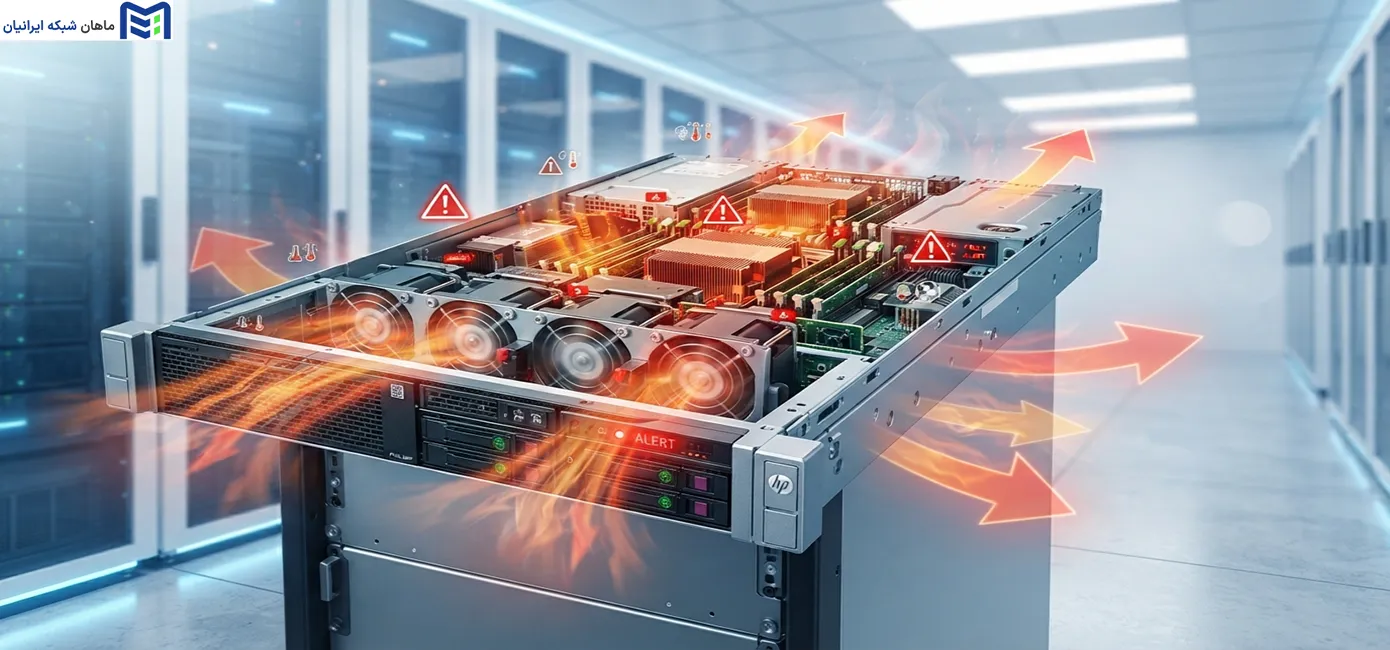
صدای زیاد فن در سرورهای HP معمولاً نشانهای از یک وضعیت غیرعادی در جریان خنکسازی، عدم شناسایی صحیح قطعات یا تنظیمات نامناسب سیستم است و نباید بدون بررسی نادیده گرفته شود. در این مقاله، ما ضمن بررسی مهمترین علت صدای فن سرور HP، روشهای اصولی و ایمن برای پایین آوردن دور فن سرور HP را تشریح میکنیم تا علاوه بر کاهش نویز محیط، سلامت فن سرور اچ پی خود را تضمین کنید.
علت صدای زیاد فن سرور HP چیست؟
علت اصلی صدای زیاد فن سرور HP معمولاً به افزایش غیرعادی دمای داخلی، انباشت گرد و غبار، استفاده از قطعات غیر اورجینال (Non-HP)، تنظیمات نادرست Thermal Configuration در BIOS، یا قدیمی بودن Firmware و iLO مربوط میشود.
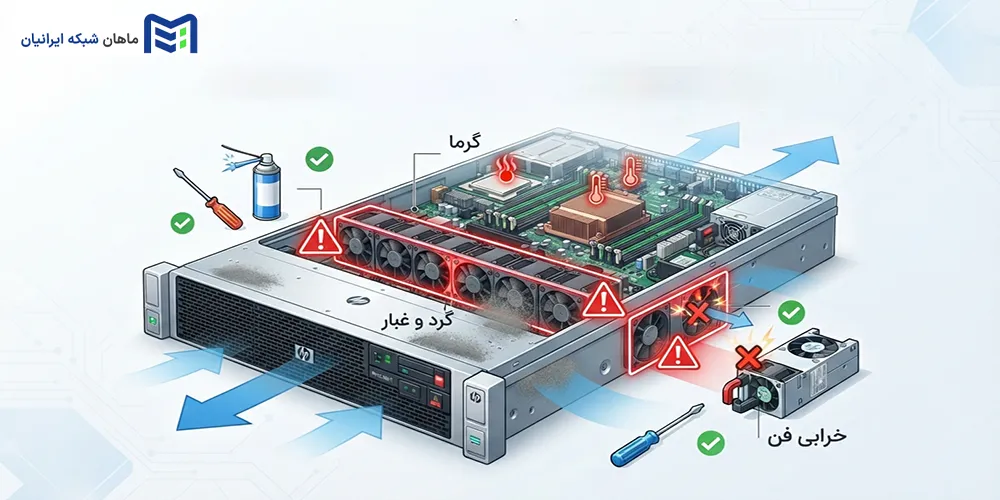
سرورهای اچ پی (HPE) بهطور هوشمند با افزایش دور فن، تلاش میکنند از آسیب حرارتی به قطعات حساس جلوگیری کنند و در صورتی که سیستم مدیریت حرارت، ناهنجاری خاصی را تشخیص دهد، فنها برای خنکسازی سریع، با حداکثر سرعت شروع به کار میکنند.
چرا سرور HP بهصورت ناگهانی دور فن را بالا میبرد؟
سرورهای نسل جدید HP ProLiant مجهز به سیستمهای مدیریتی پیشرفتهای هستند که دائماً دمای قطعات کلیدی مانند پردازندهها (CPU)، ماژولهای رم (DIMM)، کنترلرهای RAID و کارتهای توسعه را پایش میکنند. زمانی که سنسورهای حرارتی دمایی بالاتر از حد آستانه (Threshold) را تشخیص دهند، کنترلر سرور برای محافظت از سلامت سختافزار و دفع گرما، فرمان افزایش آنی دور فنها (Fan Speed) را صادر میکند. این یک واکنش دفاعی هوشمندانه است که از سوختن یا کاهش طول عمر قطعات حیاتی در محیطهای تحت فشار جلوگیری میکند.
آیا صدای زیاد فن همیشه نشانه خرابی است؟
خیر، افزایش صدای فن همیشه به معنای خرابی سختافزاری نیست. در بسیاری از موارد، این وضعیت ناشی از فشارهای کاری سنگین (High Load)، قرارگیری سرور در محیطهای گرم، یا فرآیندهای تست اولیه در زمان بوت شدن سیستم است که بهصورت کاملاً طبیعی رخ میدهد. با این حال، اگر صدای فن بهصورت دائمی و در شرایط کاری معمول سرور بسیار بلند است، این نشانهای از اختلال است که نیازمند عیبیابی و بررسی دقیق وضعیت سلامت سیستم (System Health) است تا از افت کارایی یا استهلاک زودرس فنها جلوگیری شود.
مهمترین دلایل بالا رفتن دور فن سرور اچ پی
شناسایی علت اصلی صدای زیاد فن، نیمی از مسیر حل مشکل است. در سرورهای HP، سیستمهای مدیریت حرارت بسیار حساس طراحی شدهاند. اگر وضعیت سختافزاری با استانداردهای تعریفشده در Firmware همخوانی نداشته باشد، سرور اچ پی برای جلوگیری از خرابی، دور فنها را به حداکثر میرساند.
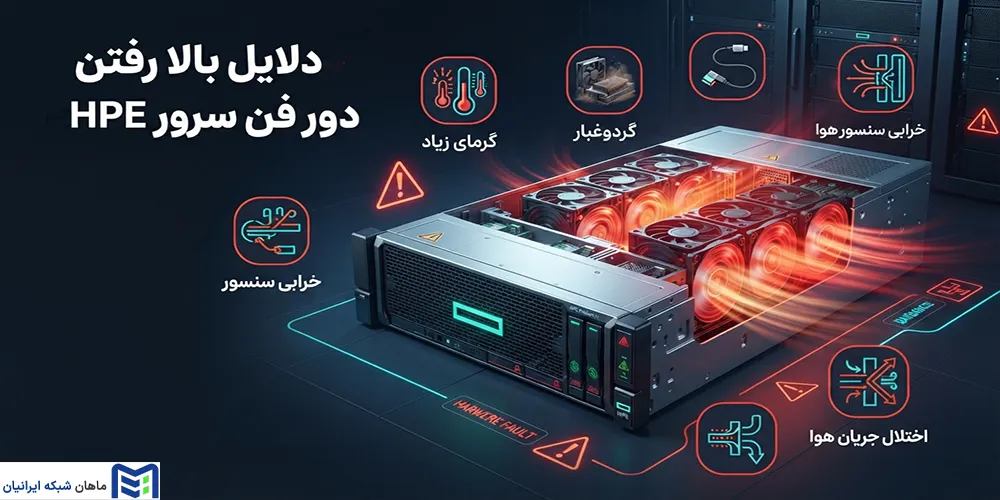
در جدول زیر، خلاصهای از رایجترین علتهای صدای غیرعادی فن آورده شده است:
| علت صدای زیاد فن | نشانههای محیطی | روش بررسی | راهحل پیشنهادی |
|---|---|---|---|
| دمای بالای محیط | فنها همیشه با دور بالا کار میکنند | سنسورهای حرارتی در iLO | بهبود سیستم سرمایش اتاق سرور |
| قطعات غیر اورجینال | افزایش ناگهانی دور فن پس از ارتقا | لاگهای سیستم (System Logs) | جایگزینی با قطعات HP Certified |
| گرفتگی هوا | صدای فن با تغییر بار سیستم تغییر نمیکند | بررسی فیزیکی مسیرهای ورود و خروج | تمیزکاری و باز کردن مسیر هوا |
| تنظیمات BIOS | صدای فن در همه حال بالاست | بررسی پروفایل Thermal در BIOS | تغییر وضعیت به Optimal Cooling |
افزایش دمای داخلی سرور
افزایش دمای داخلی، اولین و رایجترین پاسخ به پرسش علت صدای فن سرور HP چیست است. پردازندهها (CPU سرور)، ماژولهای رم سرور، کنترلرهای RAID و کارت گرافیک سرور (GPU) همگی در حین پردازش گرما تولید میکنند. اگر جریان هوای داخل کیس (Airflow) به درستی برقرار نباشد، این گرما در نقاط حساس انباشته شده و باعث میشود سنسورهای روی مادربورد، دستور افزایش دور فن را صادر کنند.
نقش گرد و غبار، فیلترها و تهویه رک
تجمع گرد و غبار روی هیتسینکها و فنهای ورودی/خروجی، قدرت خنکسازی را بهشدت کاهش میدهد. علاوه بر این، در سرورهایی که در رک نصب میشوند، چیدمان نامناسب کابلها (Cable Management) میتواند جلوی خروج هوای گرم را بگیرد. پیشنهاد میشود بهصورت دورهای (هر ۶ ماه) مسیرهای تهویه بررسی و تمیز شوند.
تاثیر دمای محیط و محل نصب سرور
سرورهای HP برای کار در محدوده دمایی استاندارد طراحی شدهاند (معمولاً بین ۱۰ تا ۳۵ درجه سانتیگراد). اگر دمای محیط اتاق سرور بالاتر از حد مجاز باشد، فنهای سرور بهصورت مداوم در دور بالا کار میکنند تا کمبود سرمایش محیطی را جبران کنند. نصب سرور در رکهای بسته بدون تهویه مناسب، یکی از شایعترین دلایل نویز بالای سیستم است.
استفاده از قطعات غیر اورجینال (Non-HP)
این بخش یکی از چالشبرانگیزترین موارد در نگهداری سرورهای HP است. سرورهای ProLiant دارای پایگاه دادهای از پروفایلهای حرارتی قطعات تاییدشده هستند. وقتی قطعهای (مانند کارت شبکه، کارت گرافیک، پاور یا درایو ذخیرهسازی) نصب میشود که توسط HP امضا (Signature) نشده است، سرور نمیتواند پروفایل حرارتی آن را تشخیص دهد.
کدام قطعات Non-HP بیشتر باعث افزایش سرعت فن میشوند؟
معمولاً کارتهای PCIe واسط (Third-party)، کارتهای گرافیک غیر از مدلهای تاییدشده HP، و برخی مدلهای خاص هارد دیسک که فرمور (Firmware) اختصاصی HP را ندارند، بیشترین تاثیر را دارند. در این شرایط، کنترلر سرور چون دمای دقیق آن قطعه را نمیداند، برای رعایت احتیاط و جلوگیری از سوختن سختافزار، فنهای سرور را در حالت Safe Mode یا دور بالا قرار میدهد.
چرا سرور با وجود سالم بودن قطعه، باز هم فن را تند میکند؟
پاسخ کوتاه این است: فقدان پروفایل حرارتی. سرور فرض را بر این میگذارد که قطعه ناشناس ممکن است بیش از حد داغ شود، بنابراین جریان هوای ورودی را به حداکثر میرساند تا از هرگونه ریسک حرارتی جلوگیری کند. در واقع، سرور از سلامت قطعه مطمئن نیست و با بالا بردن دور فن، پایداری سیستم را بر سکوت ترجیح میدهد.
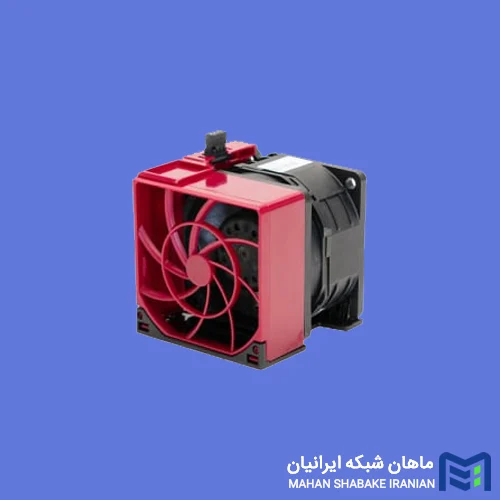
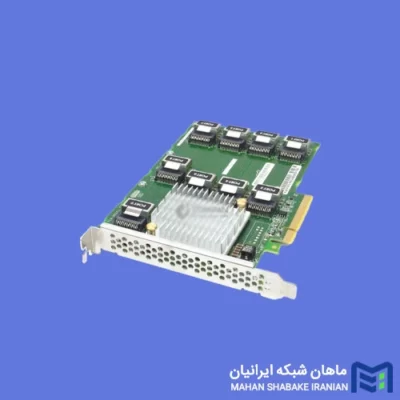
محصول پیشنهادی برای خرید فن سرور hp
تنظیمات Thermal Configuration در BIOS
یکی از بخشهای کلیدی که مستقیماً بر رفتار فنها اثر میگذارد، تنظیمات Thermal Configuration است. این تنظیمات در محیط BIOS یا از طریق Intelligent Provisioning قابل دسترسی هستند و مشخص میکنند که سرور تا چه حد باید در برابر گرما “حساس” یا “محتاط” باشد. تغییر این تنظیمات میتواند ابزاری برای مدیریت نویز باشد، اما باید با احتیاط کامل و با در نظر گرفتن سلامت کلی سیستم انجام شود.
Thermal Configuration چیست و چه تاثیری بر دور فن دارد؟
بهطور خلاصه، Thermal Configuration مجموعهای از تنظیمات مدیریتی در سطح BIOS/UEFI است که استراتژی خنکسازی سرور را بر اساس توازن بین دمای قطعات، مصرف انرژی و نویز فن تعیین میکند. این پروفایلها به کنترلر سرور دستور میدهند که در چه دمایی، سرعت فنها را افزایش دهد. انتخاب یک پروفایل تهاجمی (Aggressive) باعث میشود فنها زودتر و سریعتر بچرخند تا سیستم همیشه در خنکترین حالت ممکن باشد، که نتیجه آن افزایش نویز است.
چه تنظیماتی باید بررسی شوند؟
در اکثر سرورهای نسل جدید HPE، گزینههایی مانند Optimal Cooling، Increased Cooling و Maximum Cooling وجود دارند.
- Optimal Cooling: تعادلی بین مصرف انرژی و کارایی فن برقرار میکند. برای اکثر محیطهای دیتاسنتری استاندارد، این گزینه بهترین انتخاب است.
- Increased Cooling: برای شرایطی است که کارتهای توسعه Third-party (که فاقد پروفایل حرارتی استاندارد هستند) نصب شدهاند. انتخاب این گزینه باعث میشود فنها با دور بالاتری کار کنند تا قطعات جانبی نیز خنک بمانند.
نکته مهم: اگر سرور شما بهصورت پیشفرض روی Increased Cooling تنظیم شده و تجهیزات خاصی ندارید، تغییر آن به Optimal میتواند مستقیماً به پایین آوردن دور فن سرور HP کمک کند.
قدیمی بودن BIOS، iLO و Firmware
یکی از دلایلی که نادیده گرفته میشود، منسوخ بودن نسخههای Firmware است. سیستم مدیریت فن (Fan Control Algorithm) در سرورهای اچپی از طریق Firmware و iLO کنترل میشود. در نسخههای قدیمی، ممکن است الگوریتمهای مدیریت فن بهینهسازی نشده باشند یا خطاهای نرمافزاری باعث شود سرور بهاشتباه فنها را در دور بالا نگه دارد.
بهروزرسانی Firmware سرور (System ROM) و iLO نه تنها امنیت را افزایش میدهد، بلکه باعث میشود سرور قطعات جانبی را بهتر شناسایی کند و مدیریت حرارتی دقیقتری (مبتنی بر سنسورهای مدرن) داشته باشد. در بسیاری از موارد، گزارش شده است که پس از آپدیت iLO، صدای فن سرور HP بهطرز چشمگیری کاهش یافته است.
خرابی فن، سنسور دما یا هیت سینک
گاهی اوقات مشکل از تنظیمات نیست و ریشه در سختافزار دارد.
خرابی فیزیکی فن: اگر یکی از فنها دچار نقص مکانیکی (مانند خشک شدن بلبرینگ یا عدم تعادل پرهها) شود، سرور برای جبران جریان هوای از دست رفته توسط آن فن، دورِ سایر فنها را افزایش میدهد.
مشکلات هیتسینک: خشک شدن خمیر سیلیکون (Thermal Paste) روی پردازنده باعث میشود دما سریعتر بالا برود و سیستم مدیریت حرارت مجبور شود فنها را به دور حداکثری برساند.
اختلال در سنسورها: اگر سنسوری بهدلیل نوسان برق یا خرابی، عدد غلط (مثلاً دمای بسیار بالا) را به کنترلر گزارش دهد، سیستم فوراً فنها را به حالت اضطراری میبرد.
بار پردازشی بالا و مصرف منابع
فراموش نکنید که فنها تابعی از حرارت تولیدی هستند و حرارت تابعی از بار پردازشی. اجرای ماشینهای مجازی (VMs) متعدد، نرمافزارهای بکآپگیری سنگین، یا پردازشهای دیتابیس در ساعات پیک، باعث افزایش مصرف توان CPU و در نتیجه تولید گرمای بیشتر میشود. اگر سرور شما در زمانهای خاصی صدای بلندی دارد، ابتدا وضعیت Load سیستم را بررسی کنید؛ شاید این صدا کاملاً طبیعی و نتیجه عملکرد پردازشی سرور شما باشد.
روش عیبیابی صدای زیاد فن سرور HP
برای اینکه بتوانید مشکل نویز سرور را بهصورت ریشهای حل کنید، باید یک رویکرد سیستماتیک داشته باشید.
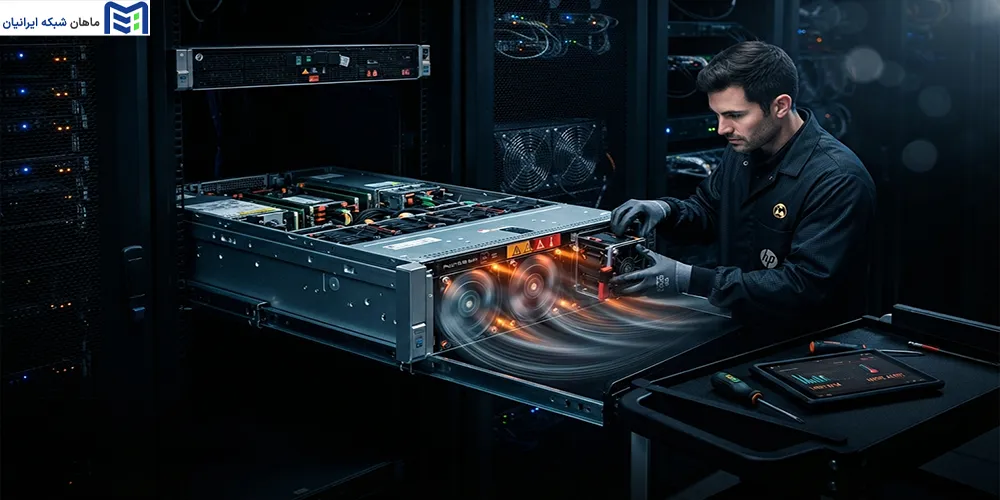
این مراحل به شما کمک میکند تا بدون حدس و گمان، متوجه شوید چرا فنها با حداکثر توان کار میکنند.
بررسی وضعیت دما و سلامت سیستم از طریق iLO
اولین قدم برای هر مدیر شبکه، ورود به محیط Integrated Lights-Out (iLO) است. در پنل مدیریتی iLO به بخش Information و سپس Power و Thermal بروید. در اینجا میتوانید دمای لحظهای تمام سنسورهای حیاتی، شامل CPU، رم، کارتهای PCI و جریان هوای ورودی را مشاهده کنید. اگر دمای هر کدام از این سنسورها بالاتر از محدوده نرمال است، همان سنسور نقطه شروع عیبیابی شماست.
لاگ خطاها و هشدارهای سختافزاری را بررسی کنید
به بخش System Event Log (SEL) در iLO مراجعه کنید. سرورهای HP بسیار دقیق هستند؛ اگر قطعهای (مثلاً یک هارد یا کارت شبکه) به درستی شناسایی نشده باشد یا در وضعیت Degraded قرار داشته باشد، سرور معمولاً یک “Event” ثبت میکند. بهدنبال پیامهایی با مضمون Fan redundancy lost، Thermal sensor failure یا هشدارهایی مربوط به Unsupported PCIe card باشید.
قطعات نصبشده و اصالت آنها را چک کنید
اگر اخیراً قطعهای (مانند کارت شبکه یا هارد) به سرور اضافه کردهاید و بلافاصله پس از آن مشکل نویز شروع شده، احتمالاً مشکل از عدم شناسایی درست پروفایل حرارتی آن قطعه توسط فیرمور است. بررسی کنید آیا قطعات نصب شده، دارای گواهی HP هستند یا خیر. گاهی اوقات صرفاً جابهجایی جای کارتهای PCI (قرار دادن آنها در اسلاتهایی با جریان هوای متفاوت) میتواند مشکل را حل کند.
بررسی مسیر گردش هوا و تمیزکاری
به صورت فیزیکی بررسی کنید که آیا راه خروج هوای گرم مسدود شده است یا خیر. اطمینان حاصل کنید تمام Blanking Panelها (پنلهای خالی جلوی سرور) در جای خود هستند. نبودِ این پنلها باعث میشود فشار هوای داخل سرور افت کند و سنسورها برای جبران، سرعت فن را بالا ببرند. همچنین، گرفتگی فیلترهای رک یا تجمع گرد و غبار روی فنها را با فشار هوای فشرده (Air Duster) برطرف کنید.
چگونه دور فن سرور اچ پی را پایین بیاوریم؟
برای پایین آوردن دور فن سرور اچ پی، نباید به دنبال دور زدن یا دستکاری غیرمجاز باشید. هدف باید بازگرداندن سرور به شرایط کاری استانداردش باشد تا خودِ سیستم مدیریت حرارت، دور فن را کاهش دهد.
استفاده از قطعات سازگار و تاییدشده (HP Certified)
موثرترین راه برای کاهش نویز، استفاده از قطعاتی است که با استانداردهای HPE سازگار هستند. قطعات غیر اورجینال (Non-HP) که فاقد Firmware اختصاصی HP هستند، چون پروفایل حرارتی استانداردی به سرور معرفی نمیکنند، باعث میشوند سرور در حالت امن (Safe Mode) قرار گرفته و فنها را با حداکثر توان برای جلوگیری از آسیب احتمالی بچرخاند.
بهینهسازی تنظیمات Thermal Configuration
اگر سرور شما در محیطی با تهویه مناسب (دمای اتاق زیر ۲۵ درجه) قرار دارد، میتوانید در تنظیمات BIOS/UEFI، پروفایل حرارتی را روی Optimal Cooling تنظیم کنید. این کار به سرور اجازه میدهد تا در صورت پایین بودن دما، دور فنها را تا حد استاندارد پایین نگه دارد.
هشدار: تنها زمانی از این پروفایل استفاده کنید که مطمئن هستید دمای محیط ثابت و پایین است.
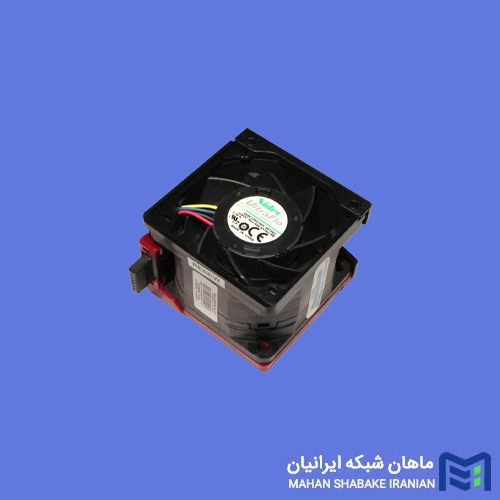
محصول پیشنهادی برای خرید فن سرور hp
بهبود تهویه محیط و رک
گاهی اوقات مشکل از سرور نیست، بلکه از محیط است. سرورها برای خنک شدن به اختلاف فشار هوا نیاز دارند. اگر رک شما پر از کابلهای درهمتنیده است، مسیر هوای گرم مسدود شده و سرور مجبور به افزایش دور فن میشود. مرتبسازی کابلها (Cable Management) و اطمینان از گردش هوای سرد از جلو به عقب رک، تأثیر شگفتانگیزی بر آرامتر شدن سرور دارد.
بررسی و بهروزرسانی Firmware و BIOS
همواره نسخه Firmware سرور (iLO و System ROM) را به آخرین نسخه موجود در سایت HPE بروزرسانی کنید. اچپی در آپدیتهای جدید، جداول مدیریت حرارتی (Thermal Tables) را بهبود میبخشد تا با کارتهای توسعه و قطعات جدیدتر سازگاری بهتری داشته باشند و مدیریت هوشمندتری روی دور فنها اعمال کنند.
چه کارهایی برای کاهش صدای فن سرور HP اشتباه یا خطرناک است؟
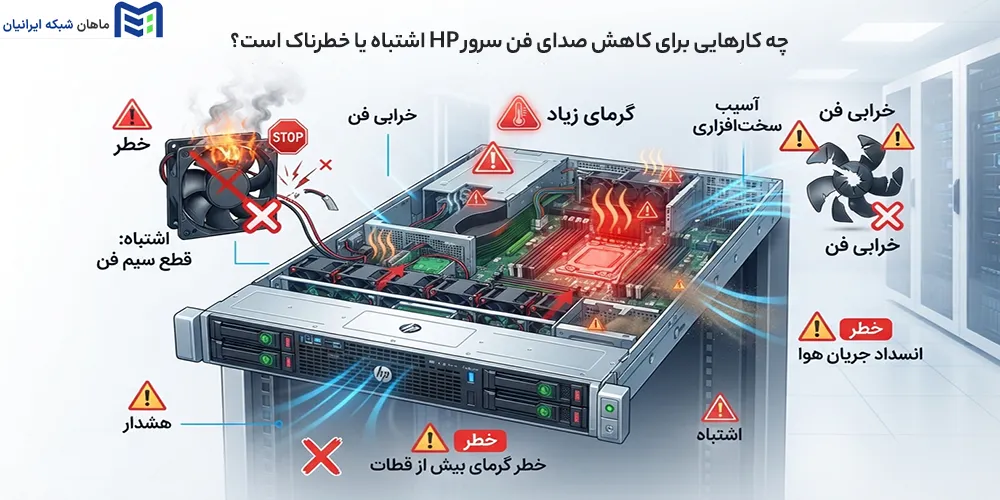
اقدامات اشتباه و خطرناک برای کاهش صدای فن
هرگونه اقدام خودسرانه برای کاهش نویز، بدون عیبیابی دقیق سختافزاری، میتواند منجر به افزایش شدید دمای داخلی و آسیبهای غیرقابلجبران به پردازنده، رم و سایر قطعات حیاتی سرور شود.
- دستکاری دستی در فریمور بدون دانش فنی.
- استفاده از مقاومتهای الکتریکی در مسیر فنها (برای کاهش دور).
- خارج کردن سنسورهای حرارتی از جایگاه اصلی.
- نادیده گرفتن هشدارهای سیستم (Warning) در iLO.
دستکاری دستی فایلهای کانفیگ: این کار مستقیماً باعث سوختن پردازنده یا دیگر قطعات گرانقیمت میشود.
نادیده گرفتن هشدارهای iLO: اگر سرور میگوید دمای یک قطعه بالاست، آن را نادیده نگیرید؛ نویزِ زیاد فن در این شرایط، “صدای هشدار” است نه یک مزاحمت ساده.
خرید فنهای متفرقه: فنهای ارزانقیمت بدون گواهی HP، ممکن است از نظر مکانیکی ابعاد درست یا جریان هوای کافی نداشته باشند و باعث ناپایداری کل سیستم شوند.
چه زمانی باید از متخصص کمک بگیریم؟
در بسیاری از موارد، صدای زیاد فن سرور با تنظیمات نرمافزاری یا تمیزکاری حل میشود، اما مواردی وجود دارد که نشاندهنده یک مشکل سختافزاری عمیق است و دستکاریِ غیرکارشناسی ممکن است منجر به Data Loss یا آسیب به قطعات گرانقیمت شود. در شرایط زیر، توصیه اکید میشود با یک مرکز تخصصی یا کارشناس سرور مشورت کنید:
اگر در لاگهای iLO خطاهایی مبنی بر Fan Sensor Failure یا Power Supply Fault ثبت شده است.
اگر پس از ارتقای سرور یا تعویض قطعه، فنها حتی در زمان بیکاری (Idle) همچنان با حداکثر دور کار میکنند.
هرگونه صدای مکانیکی غیر از صدای “جریان شدید هوا” یا بوی نامطبوع الکترونیک، نشانه خرابی قطعات است و سرور باید فوراً خاموش شود.
اگر در پنل مدیریتی iLO، دمای برخی قطعات “N/A” یا صفر نمایش داده میشود.
سوالات متداول
آیا استفاده از قطعات غیر اورجینال باعث افزایش صدای فن سرور HP میشود؟
بله، در بسیاری از مدلها، قطعات Non-HP (مانند کارتهای توسعه یا پاورهای متفرقه) فاقد پروفایل حرارتی تاییدشده هستند؛ بنابراین سرور برای احتیاط و جلوگیری از داغ شدن احتمالی، فنها را با دور حداکثری میچرخاند.
چگونه دور فن سرور HP را کم کنیم؟
برای پایین آوردن دور فن، ابتدا باید علت اصلی (دمای محیط، گرد و غبار، تنظیمات BIOS، یا قطعات ناسازگار) را رفع کنید. کاهش دستی دور فن بدون رفع علت، بسیار خطرناک است.
آیا تنظیمات Thermal Configuration در BIOS روی صدای فن اثر دارد؟
بله، این تنظیمات مشخص میکنند سرور چقدر در برابر تغییرات دما حساس باشد. انتخاب پروفایل “Optimal Cooling” در محیطهای استاندارد، میتواند نویز را کاهش دهد.
آیا آپدیت BIOS و iLO میتواند مشکل صدای فن را حل کند؟
بله، آپدیت فیرمور معمولاً شامل جداول بهبودیافته مدیریت حرارت است که میتواند مشکل دور بالای فن در اثر شناسایی غلط قطعات یا سنسورها را برطرف کند.
صدای زیاد فن هنگام روشن شدن سرور طبیعی است؟
بله، در اکثر سرورهای HPE، افزایش دور فن در لحظه بوت شدن (Power-On Self-Test) کاملاً طبیعی است تا سیستم سلامت فنها را چک کند. اما این صدا باید پس از بالا آمدن سیستمعامل بهطور قابلتوجهی کاهش یابد.
آیا میتوان سرعت فن سرور HP را بهصورت دستی کم کرد؟
این کار اکیداً توصیه نمیشود؛ مگر در شرایط خاص و توسط متخصص، چرا که محدود کردن فن بدون حل مشکلِ دما، ریسک سوختن پردازنده و رم را به شدت افزایش میدهد.
کلام آخر
صدای زیاد فن سرور HP معمولاً یک نشانه است، نه یک مشکل. این صدا در واقع سیستم دفاعی سرور است که برای محافظت از سلامت سختافزار در برابر گرما، قطعات ناسازگار یا تهویه نامناسب، فعال شده است. برای پایین آوردن دور فن سرور HP، نباید صورتمسئله را با محدود کردن فنها پاک کرد؛ بلکه باید علت اصلی آن که میتواند انباشت گرد و غبار، استفاده از قطعات Non-HP، تنظیمات اشتباه در BIOS (بخش Thermal Configuration) یا قدیمی بودن فیرمور باشد، شناسایی و رفع شود. با بررسی اصولی و نگهداری پیشگیرانه، میتوانید سروری آرام، خنک و پایدار داشته باشید.