










مدیریت روترها و سوئیچ سیسکو از راه دور یکی از کارهای روزمره مدیران شبکه است؛ اما اگر این دسترسی از طریق پروتکلهای ناامن انجام شود، اطلاعات حساسی مانند Username ،Password و دستورات مدیریتی میتوانند در معرض شنود قرار بگیرند. به همین دلیل، SSH در سیسکو به روش استاندارد و امنتری برای مدیریت تجهیزات شبکه تبدیل شده است.
در این آموزش، با نحوه کار SSH، تفاوت آن با Telnet، فعال سازی SSH در سیسکو، تنظیم SSH روی روتر و سوئیچ، غیرفعال کردن Telnet و مهمترین تنظیمات امنیتی Cisco SSH آشنا میشوید.
SSH چیست؟
SSH یا Secure Shell یک پروتکل امن برای مدیریت و دسترسی از راه دور به تجهیزات شبکه و سیستمها است. این پروتکل اطلاعاتی مانند نام کاربری، رمز عبور و دستورات مدیریتی را در یک ارتباط رمزنگاریشده منتقل میکند و به همین دلیل از مشاهده یا شنود ساده اطلاعات توسط افراد غیرمجاز جلوگیری میکند.
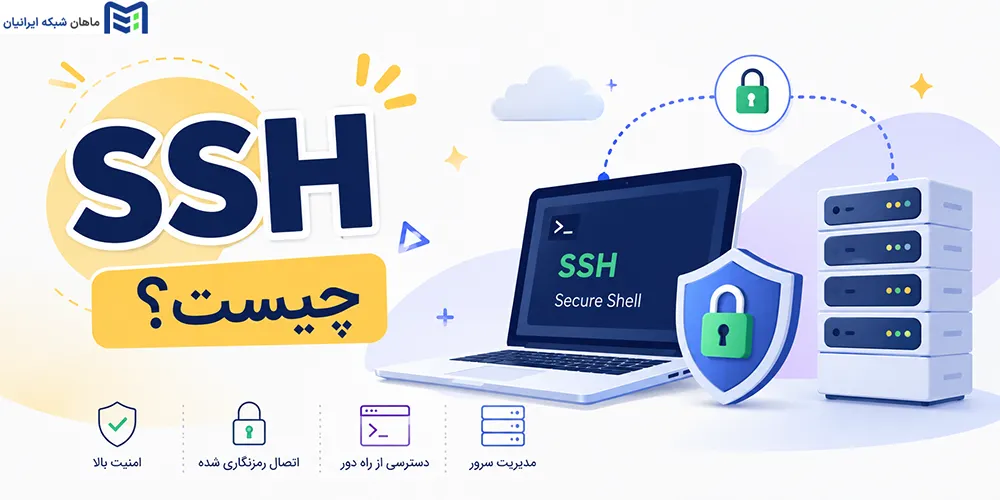
در شبکههای Cisco میتوان از SSH برای اتصال امن به CLI روترها و سوئیچها استفاده کرد. SSH علاوه بر احراز هویت کاربر، ارتباط میان Client و دستگاه Cisco را رمزنگاری میکند؛ بنابراین برخلاف پروتکلهایی مانند Telnet، اطلاعات مدیریتی بهصورت Clear Text در شبکه منتقل نمیشوند. Cisco نیز در راهنمای Hardening خود استفاده از SSH به جای پروتکلهای متنباز مانند Telnet را توصیه میکند. SSH بهطور پیشفرض از TCP Port 22 استفاده میکند.
SSH چگونه کار میکند؟
زمانی که یک مدیر شبکه از طریق SSH به روتر یا سوئیچ متصل میشود، تنها بررسی Username و Password انجام نمیشود. قبل و حین ایجاد Session چند مرحله برای برقراری یک ارتباط امن اجرا میشود.
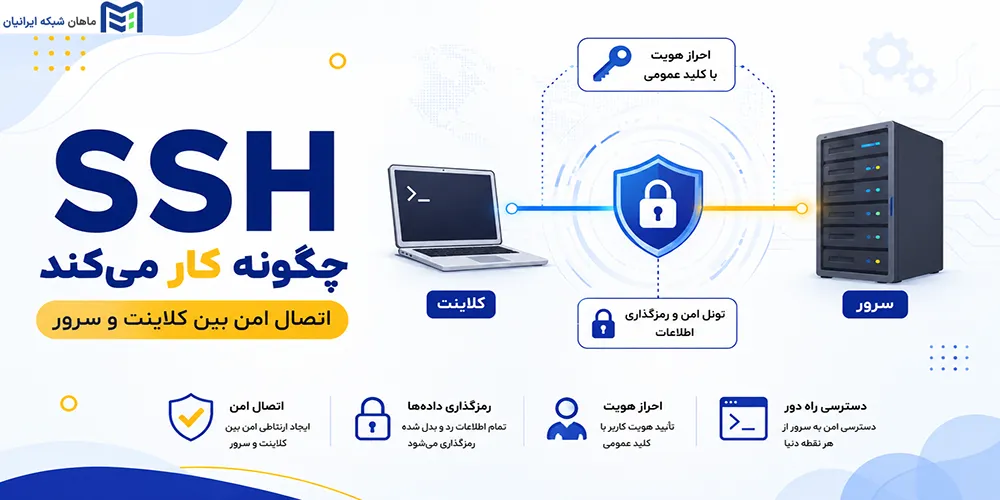
| مرحله | وظیفه |
|---|---|
| Key Exchange | ایجاد اطلاعات رمزنگاری لازم برای Session |
| احراز هویت | تأیید هویت کاربر |
| Encryption | رمزنگاری دادههای ردوبدلشده |
| ایجاد Session | فراهم کردن دسترسی امن به CLI |
احراز هویت کاربر
پس از برقراری ارتباط، دستگاه Cisco باید مشخص کند کاربری که قصد ورود دارد مجاز است یا خیر.
یکی از سادهترین روشها استفاده از Local User Database است:
سپس روی خطوط VTY از دستور زیر استفاده میشود:
در این حالت Username و Secret تعریفشده روی خود دستگاه برای احراز هویت استفاده میشوند. در شبکههای سازمانی میتوان به جای حسابهای Local از AAA و سرویسهایی مانند TACACS+ یا RADIUS استفاده کرد.
رمزنگاری ارتباط
بعد از ایجاد Session، اطلاعات میان SSH Client و دستگاه Cisco بهشکل رمزنگاریشده منتقل میشوند. به این ترتیب شخصی که بتواند ترافیک مسیر را مشاهده کند، نمیتواند مانند یک ارتباط Clear Text مستقیماً Username، Password و دستورات CLI را بخواند.
Cisco SSH را پروتکلی با قابلیتهای Authentication و Encryption معرفی میکند.
تبادل کلید (Key Exchange)
در ابتدای ارتباط، Client و Server روی پارامترهای رمزنگاری توافق کرده و اطلاعات لازم برای ایجاد کلیدهای Session را مبادله میکنند. این کلیدها برای محافظت از دادههای همان ارتباط استفاده میشوند.
در Cisco IOS و IOS XE الگوریتمها و قابلیتهای دقیق SSH میتوانند بر اساس نسخه نرمافزار و مدل دستگاه متفاوت باشند؛ بنابراین در محیطهای حساس بهتر است علاوه بر فعال کردن SSHv2، الگوریتمهای پشتیبانیشده دستگاه نیز بررسی شوند.
تفاوت SSH و Telnet
پورتهای استاندارد SSH و Telnet بهترتیب TCP 22 و TCP 23 هستند. Cisco نیز برای جلوگیری از افشای اطلاعات مدیریتی توصیه میکند روی VTY از transport input ssh به جای Telnet استفاده شود.
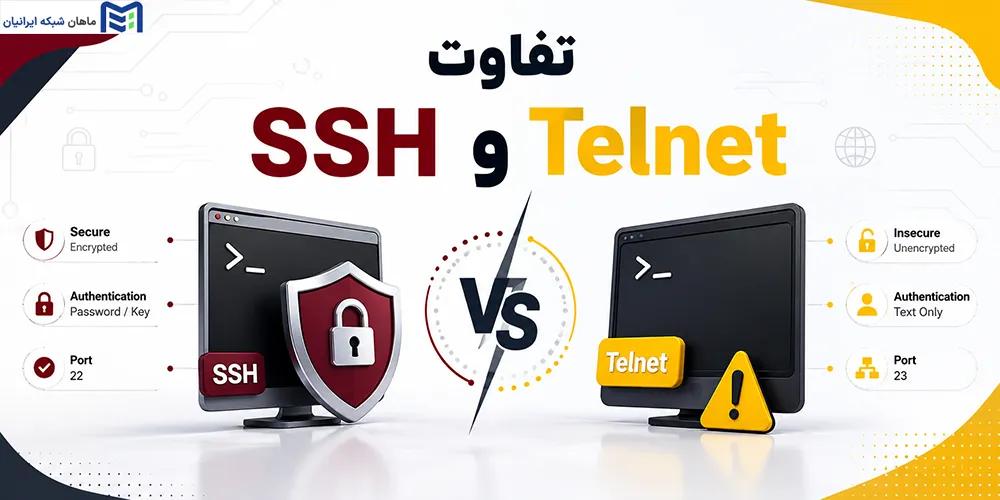
| ویژگی | SSH | Telnet |
|---|---|---|
| امنیت | بالا؛ ارتباط بهطور کامل رمزنگاری میشود | پایین؛ اطلاعات بهصورت متن ساده (Clear Text) منتقل میشوند |
| پورت پیشفرض | TCP 22 | TCP 23 |
| نام کاربری و رمز عبور | داخل تونل رمزنگاریشده و امن ارسال میشود | قابل مشاهده و سرقت در ترافیک شبکه |
| سربار پردازشی | کمی بیشتر به دلیل عملیات رمزنگاری (Encryption) | کمتر |
| کاربرد مناسب | مدیریت امن تجهیزات و سرورها | محیطهای آزمایشگاهی ایزوله یا بررسی پورتها |
| پیشنهاد برای شبکه سازمانی | بله | خیر |
امنیت
مهمترین تفاوت SSH و Telnet در امنیت است. SSH Session را رمزنگاری میکند، در حالی که Telnet ذاتاً اطلاعات Session را بدون رمزنگاری منتقل میکند.
نحوه انتقال اطلاعات
در Telnet، اطلاعات مدیریتی روی شبکه قابل مشاهدهاند؛ بنابراین استفاده از آن در شبکههایی که احتمال شنود وجود دارد ریسک بالایی ایجاد میکند.
در SSH، اطلاعات Session قبل از انتقال رمزنگاری میشوند.
سرعت
Telnet به دلیل نداشتن عملیات رمزنگاری سربار پردازشی کمتری دارد. SSH برای Encryption و Decryption به پردازش بیشتری نیاز دارد؛ با این حال در مدیریت معمول CLI این تفاوت عموماً دلیل مناسبی برای استفاده از Telnet نیست. Cisco نیز اشاره کرده است که جایگزینی برخی Sessionهای Telnet با SSH میتواند به دلیل عملیات رمزنگاری سربار بیشتری ایجاد کند.
کاربردها
SSH برای مدیریت امن Router، Switch و سایر تجهیزات شبکه مناسب است. Telnet امروزه بیشتر ممکن است در Labها، تجهیزات قدیمی یا شرایط خاص دیده شود.
مزایا و معایب SSH و Telnet
مزیت اصلی SSH امنیت است، اما راهاندازی اولیه و پردازش رمزنگاری بیشتری نیاز دارد. Telnet سادهتر است، ولی نداشتن رمزنگاری آن را برای مدیریت تجهیزات حساس نامناسب میکند.
پیشنیازهای فعالسازی SSH در سیسکو
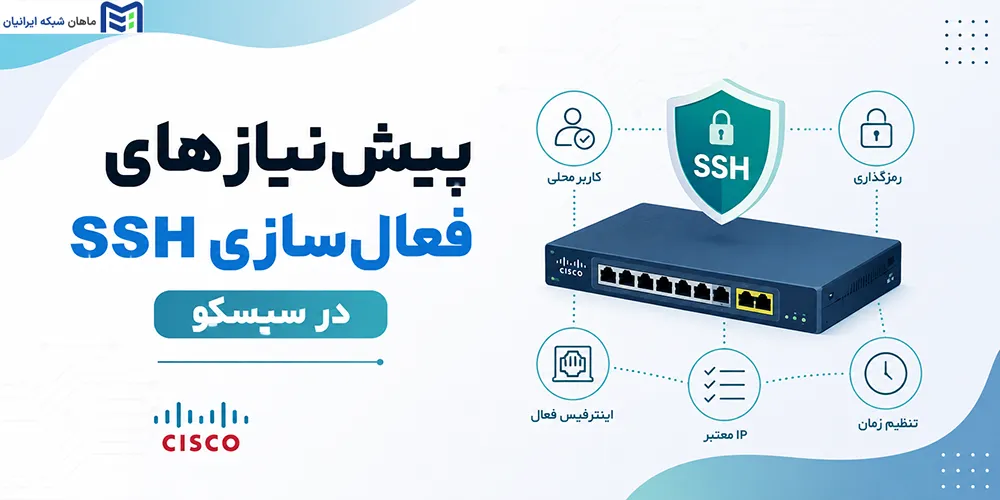
برای یک Cisco SSH Configuration معمول روی Cisco IOS باید چند تنظیم اولیه انجام شود. Cisco برای راهاندازی SSH Server به مواردی مانند Hostname ،Domain Name ،RSA Key ،Authentication و تنظیم VTY اشاره میکند.
تنظیم Hostname
دستگاه باید یک Hostname مناسب داشته باشد:
تنظیم Domain Name
Domain Name نیز برای فرایند سنتی تولید RSA Key تنظیم میشود:
در برخی نسخهها و پلتفرمهای Cisco ممکن است Syntax یا امکانات مرتبط متفاوت باشد؛ مستندات همان نسخه IOS/IOS XE ملاک نهایی هستند. Cisco در راهنماهای IOS، تنظیم Hostname و Domain Name را قبل از ساخت RSA Key ذکر کرده است.
ایجاد Username
برای Local Authentication یک کاربر ایجاد کنید:
به جای رمز نمونه، از یک Secret طولانی و منحصربهفرد استفاده کنید.
محصول پیشنهادی جهت خرید سوئیچ سیسکو
تنظیم Enable Secret
برای محافظت از Privileged EXEC Mode بهتر است Enable Secret نیز تنظیم شود:
وجود enable secret بهخودیخود شرط فنی فعال شدن SSH Server نیست، اما بخشی مهم از ایمنسازی دسترسی مدیریتی دستگاه محسوب میشود.
تولید RSA Key
در بسیاری از تنظیمات رایج Cisco IOS، SSH به RSA Key Pair نیاز دارد:
RSA Key Pair برای هویت رمزنگاریشده SSH Server و عملیات مرتبط با ایجاد ارتباط امن استفاده میشود. تولید RSA Key در Cisco IOS همچنین SSH Server را فعال میکند.
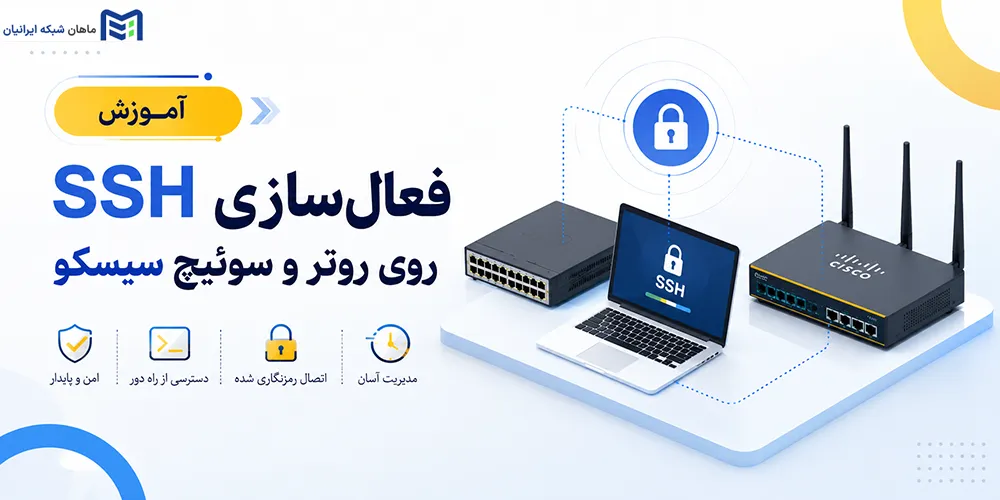
آموزش فعالسازی SSH روی روتر و سوئیچ سیسکو
مراحل زیر یک نمونه متداول برای تنظیم SSH روی سوئیچ سیسکو و تنظیم SSH روی روتر سیسکو با IOS/IOS XE هستند. تعداد خطوط VTY و بعضی Syntaxها ممکن است بسته به مدل و نسخه سیستمعامل متفاوت باشند.
مرحله اول؛ تنظیم Hostname
ابتدا وارد Global Configuration Mode شوید:
configure terminal
hostname SW-Core
enable وارد Privileged EXEC Mode میشود.
configure terminal امکان تغییر تنظیمات Running Configuration را فراهم میکند.
hostname SW-Core نام دستگاه را به SW-Core تغییر میدهد.
مرحله دوم؛ تنظیم Domain Name
این دستور Domain Name دستگاه را تعیین میکند و در فرایند تولید RSA Key مورد استفاده قرار میگیرد. Cisco نیز Hostname و Domain Name را از تنظیمات اولیه SSH معرفی میکند.
مرحله سوم؛ ساخت Username
username netadmin کاربری با نام netadmin میسازد.
privilege 15 سطح دسترسی بالایی به این حساب اختصاص میدهد و باید فقط برای Administratorهای مورد اعتماد استفاده شود.
secret باعث میشود Credential به شکل امنتری نسبت به استفاده از یک Password ساده در Configuration نگهداری شود.
در محیط عملی رمز واقعی را به جای YOUR_STRONG_SECRET قرار دهید.
مرحله چهارم؛ تولید RSA Key
این دستور یک RSA Key Pair تولید میکند. Cisco توصیه میکند اندازه کلید بر اساس قابلیت پلتفرم و Security Policy سازمان انتخاب شود؛ بنابراین 2048 بیت را میتوان یک نمونه رایج دانست، نه عددی که برای تمام تجهیزات الزاماً یکسان باشد.
اگر پیامهایی مانند No domain specified یا No host name specified مشاهده کردید، Hostname و Domain Name را بررسی کنید. Cisco این خطاها را در راهنمای تنظیم SSH روی برخی Catalystها نیز مستند کرده است.
مرحله پنجم؛ فعال کردن SSH Version 2
این دستور دستگاه را به استفاده از SSH Version 2 محدود میکند.
تنظیم صریح Version 2 اهمیت زیادی دارد؛ زیرا در برخی نسخههای Cisco IOS در صورت تعیین نکردن Version، دستگاه میتواند در Compatibility Mode یا حالت 1.99 قرار بگیرد.
برای بررسی وضعیت میتوانید از دستور زیر استفاده کنید:
محصول پیشنهادی جهت خرید سوئیچ سیسکو
مرحله ششم؛ تنظیم خطوط VTY
login local
transport input ssh
exec-timeout 10 0
line vty 0 15 خطوط Virtual Terminal را برای دسترسی Remote انتخاب میکند. تعداد VTYهای موجود در مدلها و نسخههای مختلف یکسان نیست؛ بنابراین آن را روی دستگاه خود بررسی کنید.
login local مشخص میکند Authentication از Usernameهای Local انجام شود.
transport input ssh فقط SSH را برای اتصال ورودی مجاز میکند و در نتیجه Telnet روی این VTYها پذیرفته نمیشود. Cisco همین روش را برای جلوگیری از اتصالهای غیر SSH توصیه میکند.
exec-timeout 10 0 Session غیرفعال را پس از 10 دقیقه قطع میکند.
مرحله هفتم؛ ذخیره تنظیمات
پس از تست موفق SSH تنظیمات را ذخیره کنید:
copy running-config startup-config
end شما را از Configuration Mode خارج میکند.
copy running-config startup-config تنظیمات جاری را برای استفاده پس از Restart ذخیره میکند.
نمونه کامل تنظیمات
configure terminal
hostname SW-Core
ip domain-name example.local
username netadmin privilege 15 secret YOUR_STRONG_SECRET
enable secret YOUR_ENABLE_SECRET
crypto key generate rsa modulus 2048
ip ssh version 2
line vty 0 15
login local
transport input ssh
exec-timeout 10 0
end
copy running-config startup-config
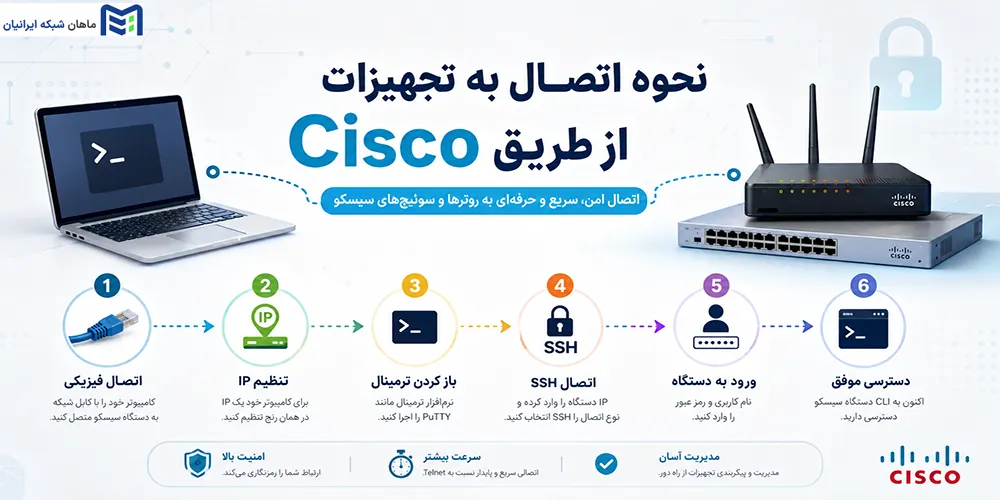
نحوه اتصال به تجهیزات Cisco از طریق SSH
پس از فعالسازی SSH و اطمینان از IP Connectivity، میتوانید از یک SSH Client به IP مدیریتی دستگاه متصل شوید.
| ابزار | سیستمعامل | روش اتصال |
|---|---|---|
| PuTTY | Windows | رابط گرافیکی |
| OpenSSH | Windows | Command Prompt / PowerShell |
| ssh Client | Linux | Terminal |
| ssh Client | macOS | Terminal |
PuTTY
در PuTTY:
1. IP Address روتر یا سوئیچ را وارد کنید.
2. Connection Type را روی SSH قرار دهید.
3. در حالت پیشفرض Port را روی 22 بگذارید.
4. روی Open کلیک کنید.
5. Username و Password را وارد کنید.
OpenSSH در ویندوز
در ویندوزی که OpenSSH Client در دسترس است:
در اولین اتصال ممکن است از شما خواسته شود Host Key دستگاه را تأیید کنید.
Linux Terminal
SSH بهطور پیشفرض از TCP Port 22 استفاده میکند.
اتصال SSH در macOS Terminal
در سیستمعامل macOS، نیازی به نصب نرمافزار اضافی نیست و میتوانید مستقیماً از برنامهی Terminal استفاده کنید:
برنامه Terminal را باز کنید (از طریق Spotlight یا مسیر Applications > Utilities).
دستور زیر را وارد کرده و کلید Enter را بزنید:
به جای username نام کاربری تعریفشده و به جای device_ip آدرس IP مدیریتی دستگاه Cisco را وارد کنید.
برای مثال:
در اولین اتصال، پیامی مبنی بر تأیید Authenticity دستگاه نمایش داده میشود؛ عبارت yes را تایپ کرده و Enter بزنید.
پسورد خود را وارد کنید. توجه داشته باشید که هنگام تایپ پسورد در محیط Terminal، هیچ کاراکتری نمایش داده نمیشود.
نکته امنیتی در macOS
اگر دستگاه Cisco شما از نسخههای بسیار قدیمی SSH یا الگوریتمهای رمزنگاری ضعیف مانند ssh-rsa استفاده میکند، ممکن است در نسخههای جدید macOS با خطا مواجه شوید.
در چنین شرایطی و فقط در صورت نیاز به سازگاری با تجهیزات قدیمی، ممکن است از پارامتر زیر برای برقراری اتصال استفاده شود:
نحوه غیرفعال کردن Telnet و استفاده از SSH
برای غیرفعال کردن Telnet در Cisco کافی است روی خطوط VTY دستور transport input ssh را تنظیم کنید تا اتصالهای ورودی فقط از طریق SSH پذیرفته شوند.
مثال:
line vty 0 15
transport input ssh
login local
end
در این تنظیم، عبارت زیر بسیار مهم است:
اگر از دستورهایی مانند transport input all یا ترکیب SSH و Telnet استفاده شود، Telnet همچنان امکان اتصال خواهد داشت. Cisco برای جلوگیری از انتقال Clear Text توصیه میکند VTY به SSH محدود شود.
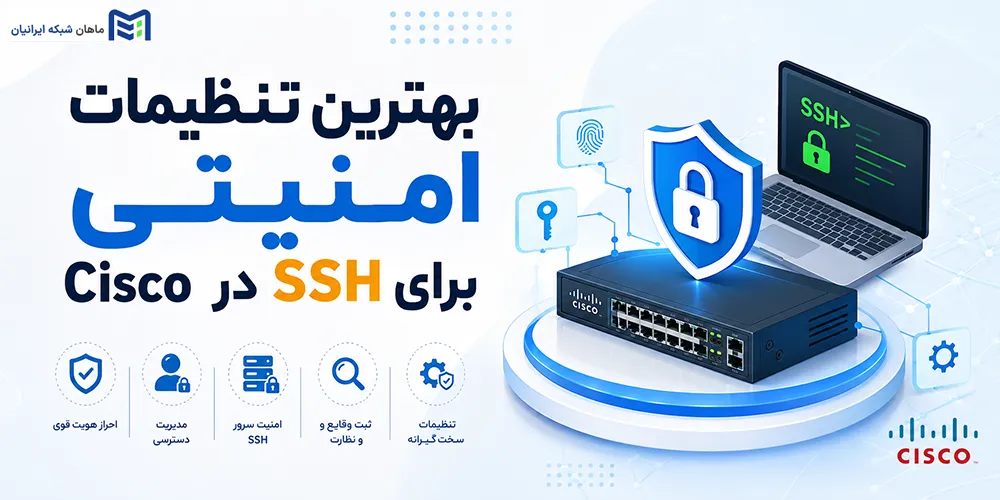
بهترین تنظیمات امنیتی برای SSH در Cisco
| تنظیم امنیتی | پیشنهاد |
|---|---|
| SSH Version | فقط SSHv2 |
| Authentication | Local امن یا ترجیحاً AAA سازمانی |
| Password | طولانی و منحصربهفرد |
| Source IP | محدودسازی با ACL |
| VTY Transport | فقط SSH |
| Idle Session | استفاده از Timeout |
| Connection Attempts | محدودسازی تلاشها در صورت پشتیبانی |
| RSA Key | اندازه متناسب با Platform و Security Policy |
استفاده از SSH Version 2
برای جلوگیری از استفاده از SSHv1 یا Compatibility Mode، Version 2 را صراحتاً تنظیم کنید.
استفاده از رمز عبور قوی
برای حسابهای مدیریتی از Secretهای طولانی، منحصربهفرد و غیرقابل حدس استفاده کنید و تا حد امکان Credential مشترک بین چند مدیر ایجاد نکنید.
محدود کردن IPهای مجاز با ACL
فرض کنیم فقط شبکه مدیریتی 192.168.50.0/24 مجاز به SSH باشد:
permit 192.168.50.0 0.0.0.255
deny any log
line vty 0 15
access-class SSH-MGMT in
transport input ssh
Cisco استفاده از Access List روی VTY را برای کنترل دسترسی ورودی پشتیبانی میکند.
فعال کردن AAA Authentication
در شبکههای سازمانی میتوان Authentication را تحت AAA مدیریت کرد. یک نمونه ساده با Local Database:
aaa authentication login SSH-LOGIN local
line vty 0 15
login authentication SSH-LOGIN
transport input ssh
در محیطهای بزرگ معمولاً AAA میتواند با TACACS+ یا RADIUS ترکیب شود تا مدیریت حسابها و دسترسیها متمرکز شود.
محدود کردن تعداد Sessionها
تعداد VTYهای قابل استفاده، تعداد دسترسیهای Terminal همزمان را تحت تأثیر قرار میدهد. برخی نسخههای IOS همچنین دستورهایی مانند زیر دارند:
این دستور تعداد Sessionهایی را که همزمان در مرحله آغاز اتصال SSH هستند کنترل میکند؛ این پارامتر را نباید الزاماً معادل «حداکثر کل Sessionهای Authenticationشده» در نظر گرفت. قابلیت آن نیز باید برای IOS/IOS XE دستگاه بررسی شود.
تعیین Timeout مناسب
exec-timeout 10 0
این تنظیم Sessionهای رهاشده را پس از مدت مشخصی از بیکاری قطع میکند.
غیرفعال کردن Login بدون Authentication
روی VTY حتماً یک Authentication Method مشخص کنید؛ برای مثال:
یا از AAA استفاده کنید. همچنین تنها Transport موردنیاز را باز بگذارید:
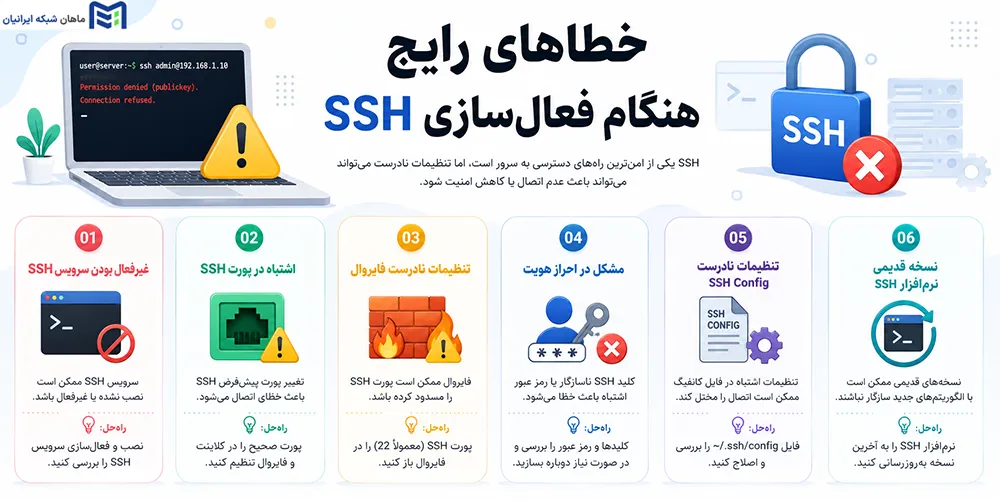
خطاهای رایج هنگام فعالسازی SSH
| مشکل | علت احتمالی | راهحل |
|---|---|---|
| SSH فعال نمیشود | RSA Key وجود ندارد | RSA Key ایجاد کنید |
| خطای Domain | Domain Name تعریف نشده | ip domain-name تنظیم شود |
| Version نامناسب | SSHv2 صریحاً فعال نشده | ip ssh version 2 |
| Authentication Failed | Username یا Secret اشتباه است | Local User را بررسی کنید |
| Connection Refused | VTY یا SSH Server آماده نیست | تنظیم SSH و VTY بررسی شود |
| Timeout | ACL یا Routing مشکل دارد | مسیر و ACL بررسی شود |
RSA Key ساخته نشده است
وضعیت SSH را بررسی کنید:
اگر RSA Key ایجاد نشده است:
Domain Name تنظیم نشده است
در فرایند معمول ساخت RSA Key، نبود Domain Name میتواند باعث خطا شود.
SSH Version فعال نیست
سپس:
Username وجود ندارد
اگر login local استفاده شده است، باید Local User نیز وجود داشته باشد:
VTY اشتباه تنظیم شده است
بررسی کنید:
تنظیم مورد انتظار میتواند مشابه زیر باشد:
login local
transport input ssh
ACL دسترسی را مسدود کرده است
اگر access-class روی VTY قرار دارد، بررسی کنید IP مبدأ شما در ACL مجاز باشد.
همچنین میتوانید ACL را با دستورهای متناسب با نسخه IOS خود بررسی کنید:
مزایا و معایب استفاده از SSH
پروتکل SSH (Secure Shell) به عنوان استاندارد اصلی و امن برای مدیریت از راه دور تجهیزات شبکه و سرورها شناخته میشود که با جایگزینی Telnet، امنیت زیرساختها را به شکل چشمگیری افزایش داده است. در ادامه به بررسی مهمترین مزایا و معایب استفاده از این پروتکل میپردازیم:
| مزایا | معایب |
|---|---|
| رمزنگاری Session | سربار پردازشی بیشتر از Telnet |
| حفاظت بهتر از Credential | نیاز به پیکربندی اولیه |
| مناسب مدیریت از راه دور | احتمال ناسازگاری الگوریتمها در تجهیزات بسیار قدیمی |
| امکان استفاده از AAA | نیاز به مدیریت صحیح Key و Credential |
| قابلیت محدودسازی با ACL | تنظیم اشتباه ACL میتواند دسترسی Administrator را مسدود کند |
| جایگزین امنتر Telnet | عیب عملی مهمی برای مدیریت عادی شبکههای مدرن ندارد |
کلام آخر
SSH در سیسکو یکی از مهمترین روشها برای ایجاد دسترسی مدیریتی امن به Router و Switch است. برخلاف Telnet که اطلاعات Session را بدون حفاظت رمزنگاریشده ذاتی منتقل میکند، SSH برای Authentication و Encryption طراحی شده است و به همین دلیل انتخاب مناسبتری برای مدیریت از راه دور تجهیزات شبکه محسوب میشود. Cisco نیز در راهنمای Hardening خود استفاده از SSH به جای Telnet را توصیه میکند.
برای فعال سازی SSH در سیسکو معمولاً باید Hostname و Domain Name تنظیم شوند، Local User یا AAA برای Authentication در نظر گرفته شود، RSA Key ایجاد شود، SSH Version 2 فعال شود و خطوط VTY به transport input ssh محدود شوند. Cisco این موارد را در مستندات پیکربندی SSH خود نیز تشریح کرده است.
در شبکههای سازمانی بهتر است تنها به فعال کردن SSH اکتفا نکنید. محدود کردن IPهای مدیریتی با ACL، استفاده از AAA، تنظیم Session Timeout، انتخاب Credential امن و بررسی الگوریتمهای رمزنگاری پشتیبانیشده دستگاه میتوانند سطح امنیت Management Plane را افزایش دهند.
سوالات متداول
SSH در سیسکو چیست؟
SSH پروتکلی برای مدیریت امن روترها و سوئیچهای Cisco از راه دور است که Authentication و Encryption را برای Session مدیریتی فراهم میکند.
تفاوت SSH و Telnet چیست؟
مهمترین تفاوت این است که SSH ارتباط را رمزنگاری میکند، در حالی که Telnet اطلاعات را بهصورت Clear Text منتقل میکند. به همین دلیل SSH برای مدیریت تجهیزات شبکه انتخاب امنتری است.
SSH از چه پورتی استفاده میکند؟
SSH در حالت پیشفرض از TCP Port 22 استفاده میکند.
چگونه SSH را روی سوئیچ سیسکو فعال کنیم؟
بهطور خلاصه Hostname و Domain Name را تنظیم کنید، Username بسازید، RSA Key ایجاد کنید، SSH Version 2 را فعال کرده و روی خطوط VTY از login local و transport input ssh استفاده کنید.
آیا SSH روی تمام تجهیزات Cisco قابل استفاده است؟
خیر، نمیتوان این موضوع را بدون توجه به Model، Software Image و Version برای تمام تجهیزات Cisco تضمین کرد. پشتیبانی از SSH و بعضی الگوریتمهای آن باید در مستندات همان محصول و نسخه IOS، IOS XE، NX-OS یا IOS XR بررسی شود.
چرا باید از SSH Version 2 استفاده کنیم؟
SSHv2 نسبت به نسل اول SSH طراحی و قابلیتهای امنیتی مدرنتری دارد. در Cisco IOS نیز بهتر است با دستور ip ssh version 2 نسخه مورد استفاده را بهصورت صریح مشخص کنید.
اگر RSA Key ایجاد نشود چه اتفاقی میافتد؟
در پیکربندی معمول Cisco IOS، SSH Server بدون Keyهای رمزنگاری موردنیاز آماده ارائه سرویس نخواهد بود. تولید RSA Key Pair یکی از مراحل اصلی راهاندازی SSH است.
چگونه Telnet را غیرفعال کنیم؟
روی خطوط VTY فقط SSH را مجاز کنید:
line vty 0 15
transport input ssh
در نتیجه اتصال ورودی Telnet روی آن خطوط پذیرفته نمیشود.
آیا میتوان SSH را فقط برای IPهای مشخص فعال کرد؟
بله. میتوان یک ACL ایجاد کرد و با دستور access-class آن را روی خطوط VTY اعمال کرد تا تنها شبکه یا IPهای مدیریتی مشخص اجازه اتصال داشته باشند.
چگونه خطای Connection Refused در SSH را برطرف کنیم؟
ابتدا IP Connectivity را بررسی کنید، سپس با show ip ssh وضعیت SSH Server را ببینید. وجود RSA Key، تنظیم VTY، transport input ssh، Username و Authentication Method را کنترل کنید. در نهایت ACL، Firewall و مسیر دسترسی به TCP Port 22 را بررسی کنید.
انتخاب تجهیزات مناسب، تنها به خرید یک مدل خاص محدود نمیشود؛ بلکه به انتخاب کانفیگی متناسب با نیاز واقعی سازمان بستگی دارد. در ماهان شبکه ایرانیان، کارشناسان فنی با بررسی تعداد کاربران، نوع نرمافزارهای سازمانی، نیازهای پردازشی و بودجه شما، مناسبترین مدل و کانفیگ را پیشنهاد میدهند. اگر برای خرید سرور اچ پی یا سایر تجهیزات شبکه جهت ارتقاء زیرساخت خود به راهنمایی نیاز دارید، پیش از تصمیمگیری با کارشناسان ما مشورت کنید تا با اطمینان، راهکاری متناسب با نیاز امروز و توسعه آینده کسبوکار خود انتخاب کنید.