










روبهرو شدن با مصرف بالای CPU در سوئیچ سیسکو یکی از چالشهای استرسزا برای هر ادمین شبکهای است که میتواند دسترسی مدیریتی را مختل کرده و کل ساختار شبکه را با کندی یا قطعی مواجه کند. در این مقاله قصد داریم ضمن بررسی دقیق نشانهها، علل ریشهای و دستورات عیبیابی ضروری، گامبهگام یاد بگیریم که چگونه این بحران را شناسایی و بهصورت اصولی ریشهکن کنیم.
مصرف بالای CPU در سوئیچ سیسکو دقیقاً به چه معناست؟
مصرف بالای CPU در سوئیچ سیسکو لزوماً به معنای خرابی سختافزاری نیست، بلکه اغلب واکنش طبیعی دستگاه به پردازشهای سنگین یا رخدادهای شبکه است. افزایش موقت بار پردازنده برای مدیریت تغییرات لحظهای کاملاً عادی است؛ اما پایداری این درگیری نشاندهنده یک اختلال اساسی در ترافیک یا تنظیمات شبکه است.

این موضوع زمانی نگرانکننده میشود که مداوم بوده و عملکرد سوئیچ سیسکو را مختل کند. اگر در محیط خط فرمان یا نشستهای SSH با تأخیر روبهرو هستید، یا لاگهای غیرعادی و افت سرعت شبکه را مشاهده میکنید، باید فوراً وضعیت را بررسی کنید. جهشهای کوتاهمدت طبیعیاند، اما درگیری شدید و ممتد پردازنده زنگ خطری جدی محسوب میشود.
عیبیابی دقیق مصرف بالای CPU در سوئیچ سیسکو
برای عیبیابی دقیق مصرف بالای CPU در سوئیچ سیسکو، باید تفاوت این دو حالت را بشناسید:
- مصرف طبیعی (مقطعی): فرآیندهای ضروری مانند همگرایی پروتکل STP، پاسخ به درخواستهای مانیتورینگ (SNMP)، لاگگیری یا تغییرات توپولوژی، پردازنده را موقتاً درگیر کرده و سریعاً به حالت عادی بازمیگردانند.
- مصرف غیرطبیعی (ماندگار): در مقابل، مشکلاتی مانند لوپ در شبکه، طوفانهای ترافیکی (Broadcast Storm)، حملات لایه ۲ و ۳، یا فرآیندهای معیوب، بستهها را مکرراً جهت پردازش به CPU ارسال (Punt) میکنند. این اتفاق باعث اشباع توان پردازنده و مصرف ممتد میشود که تا زمان رفع علت ریشهای برطرف نخواهد شد.
علائم مصرف بالای CPU در سوئیچ سیسکو چیست؟
مصرف بالای پردازنده در سوئیچهای سیسکو با نشانههایی مانند کندی شدید سیستم، افزایش زمان پاسخدهی و ثبت مداوم لاگهای هشدار مشخص میشود.

در این شرایط، افت محسوس عملکرد شبکه و واکنش کند دستگاه به درخواستها کاملاً مشهود است. این علائم را میتوان در سه سطح کلیدی دستهبندی کرد:
علائم در سطح مدیریت و دسترسی
اولین نشانه درگیری شدید پردازنده، اختلال در دسترسی ادمینها به سوئیچ است. از بارزترین این نشانهها میتوان به موارد زیر اشاره کرد:
- کندی کلافهکننده در برقراری ارتباطات SSH یا Telnet.
- تاخیر زیاد در تایپ و اجرای دستورات در محیط خط فرمان و نمایش خروجیها.
- قطع شدن مکرر نشستهای مدیریتی (Sessions) و بروز خطای Time-out به دلیل کمبود منابع پردازشی برای پاسخگویی به درخواستها.
علائم در سطح عملکرد شبکه
اشباع شدن CPU مستقیماً روی پردازش پروتکلهای کنترلی و زمان همگرایی تاثیر منفی میگذارد:
- در سوئیچهای لایه ۲: این مشکل به شکل ناپایداری در یادگیری آدرسهای مک (پر و خالی شدن مداوم جدول MAC) و اختلال در عملکرد پروتکل STP بروز میکند که نتیجه آن قطعیهای لحظهای است.
- در سوئیچهای لایه ۳: علاوه بر مشکلات لایه ۲، شاهد افت بستههای مسیریابی، تاخیر در تبادل مسیرهای پروتکلهایی نظیر OSPF یا EIGRP و ناتوانی در پاسخدهی به درخواستهای ARP خواهیم بود.
علائم در لاگها و سیستمهای مانیتورینگ
بررسی پیامهای Syslog سرنخهای مهمی از وضعیت بحرانی سوئیچ ارائه میدهد. در زمان مصرف بالای پردازنده، هشدارهای زیر بهوفور دیده میشوند:
- لاگهای مربوط به تغییرات مکرر توپولوژی شبکه (STP Topology Change) و ناپایداری پورتها (Flapping).
- خطاهای مرتبط با درخواستهای بیپاسخ ARP یا پردازشهای درگیر Routing.
- خطای Time-out در پاسخ به درخواستهای SNMP از سمت سرور مانیتورینگ.
نکته: با این وجود، لاگها بهتنهایی برای یافتن ریشه مشکل کافی نیستند و تنها نشان میدهند کدام سرویس تحت فشار است. برای کشف علت اصلی، باید این پیامها را در کنار خروجی دستورات عیبیابی بهدقت تحلیل کرد.
مهمترین علتهای مصرف بالای CPU در سوئیچ سیسکو
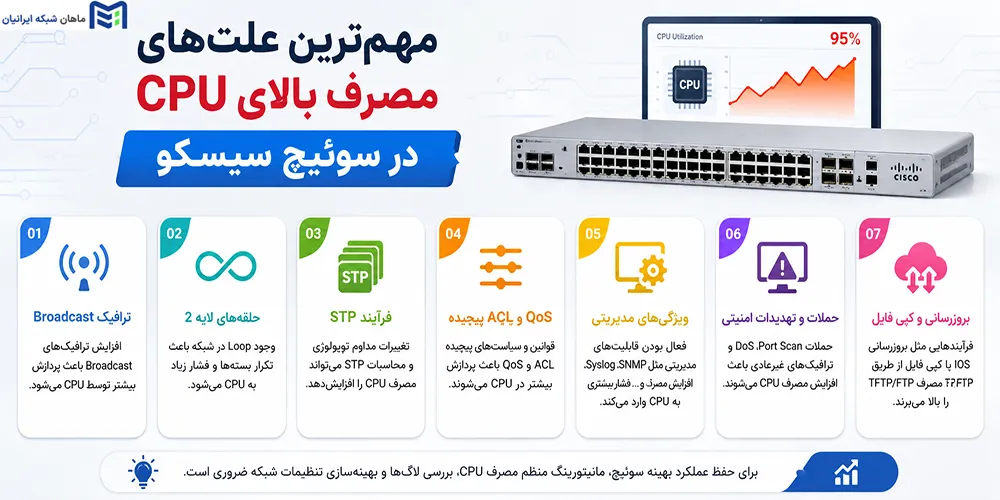
برای عیبیابی دقیق، ابتدا باید بدانیم چه عواملی پردازنده را تحت فشار قرار میدهند. مهمترین علتهای مصرف بالای CPU در سوئیچ سیسکو عبارتند از:
لوپ در شبکه و Broadcast Storm
لوپ لایه ۲ یکی از رایجترین و مخربترین دلایل فشار شدید روی CPU است، زیرا باعث تولید و تکرار بینهایت ترافیک در شبکه میشود. این اتفاق معمولاً به دلیل خطاهای پیکربندی، اتصالات فیزیکی اشتباه کابلها بین سوئیچها، یا عمل نکردن صحیح پروتکل STP (مخفف Spanning Tree Protocol) رخ میدهد. زمانی که لوپ ایجاد میشود، طوفان Broadcast شکل گرفته و سوئیچ مجبور میشود هزاران بسته تکراری را در ثانیه پردازش کند که پردازنده را بهسرعت به مرز ۱۰۰ درصد میرساند.
نشانههای لوپ در خروجی دستورات: در زمان وقوع لوپ، بررسی خروجی دستورات نشاندهنده تغییرات مکرر در وضعیت STP، افزایش ناگهانی و غیرطبیعی کانترهای مربوط به ترافیک Broadcast روی اینترفیسها، و ناپایداری شدید جدول MAC (مانند جابهجایی سریع یک آدرس MAC بین پورتهای مختلف) خواهد بود.
ترافیک غیرعادی Broadcast، Multicast یا Unknown Unicast
رشد غیرعادی ترافیک لایه ۲ یا ارسال بستههایی که بهجای عبور عادی، برای پردازش به پردازنده ارجاع (Punt) میشوند، میتواند مصرف CPU را بهشدت افزایش دهد. در حالت عادی، سوئیچ ترافیک عبوری داده را توسط چیپهای سختافزاری (ASIC) با سرعت بسیار بالا و بدون درگیر کردن CPU هدایت میکند. اما بستههایی مانند ترافیکهای کنترلی، حجم بالای Broadcast، یا بستههایی که سوئیچ آدرس مقصد آنها را نمیشناسد (Unknown Unicast) برای تصمیمگیری به CPU فرستاده میشوند. افزایش ناگهانی این نوع بستهها، پردازنده را اشباع میکند.
تغییرات مکرر STP و Topology Change
تغییرات مکرر توپولوژی شبکه میتوانند CPU را بهشدت درگیر پردازشهای کنترلی کنند و زمان همگرایی شبکه را افزایش دهند. ناپایداری لینکها (Flapping)، جابهجایی مداوم دستگاههای انتهایی، یا تنظیمات نامناسب پروتکل STP باعث میشود سوئیچ بهطور مداوم پیامهای TCN (مخفف Topology Change Notification) را ارسال و دریافت کند. با دریافت هر پیام TCN، سوئیچ مجبور میشود زمان نگهداری آدرسهای MAC را کوتاه کرده و جدول خود را سریعتر بهروز کند که این پردازش مداوم، بار سنگینی روی CPU ایجاد میکند.
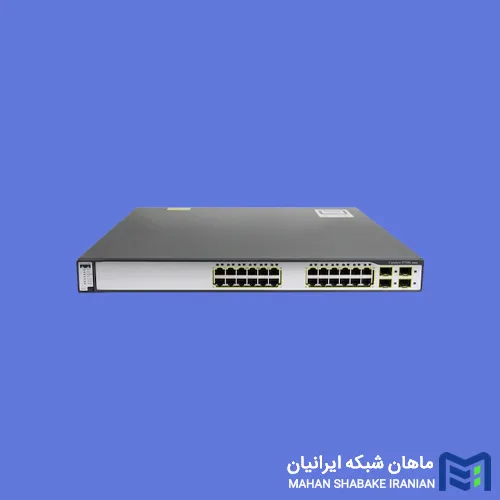
محصول پیشنهادی جهت خرید سوئیچ سیسکو
پردازشهای مدیریتی مانند SNMP ،Syslog ،SSH و Debug
گاهی اوقات مشکل اصلاً به ترافیک دادههای شبکه مربوط نمیشود، بلکه ناشی از بار مدیریتی بیش از حد است. اگر نرمافزارهای مانیتورینگ با فواصل زمانی بسیار کوتاه (Polling شدید) وضعیت سوئیچ را از طریق پروتکل SNMP بررسی کنند، پردازنده دائماً درگیر پاسخگویی خواهد شد. همچنین، فعال کردن دستورات عیبیابی سنگین در ساعات پرکار شبکه، تولید حجم انبوهی از لاگها (Syslog)، یا باز بودن نشستهای متعدد SSH میتواند منابع پردازشی دستگاه را تا حد زیادی فلج کند.
حملات شبکه یا ترافیک مخرب
برخی حملات سایبری بهطور مستقیم منابع پردازشی تجهیزات زیرساخت را هدف قرار میدهند. حملاتی مانند ارسال سیلآسای درخواستهای ARP، ترافیک پینگ مخرب (ICMP Flood)، پر کردن جدول مک (MAC Flooding) یا اسکنهای سنگین شبکه میتوانند CPU سوئیچ را کاملاً اشباع کنند. برای مقابله با این موارد، پیادهسازی مکانیزمهایی مانند Control Plane Policing و استفاده دقیق از لیستهای کنترل دسترسی (ACL) نقش بسیار مهمی در فیلتر کردن ترافیک مخرب و محافظت از پردازنده دارند.
باگ نرمافزاری یا محدودیت سختافزاری
در عیبیابی شبکه، نباید هر مشکلی را سریعاً یک باگ نرمافزاری دانست، اما از طرفی نمیتوان این احتمال را کاملاً نادیده گرفت. اگر تمام علتهای مربوط به ترافیک، لوپ، پیکربندی و حملات شبکه را بررسی کرده و موردی نیافتید، باید به سراغ بررسی نسخه سیستمعامل (IOS یا IOS XE) بروید. برخی نسخهها دارای Bugهای شناختهشدهای هستند که باعث نشت حافظه (Memory Leak) یا درگیری بیدلیل یک Process خاص میشوند. در نهایت، باید ظرفیت سختافزاری دستگاه را نیز در نظر بگیرید؛ شاید شبکه شما گسترش یافته و حجم ترافیک و پردازشهای فعلی، فراتر از توان سختافزاری مدل سوئیچ شما باشد.
اولین دستورات تست برای بررسی مصرف CPU در سوئیچ سیسکو
هنگام مواجهه با کندی شبکه، عیبیابی را باید با یک رویکرد مرحلهبهمرحله و عملی آغاز کنید. در این بخش، کاربردیترین دستورات برای بررسی وضعیت CPU را معرفی میکنیم.
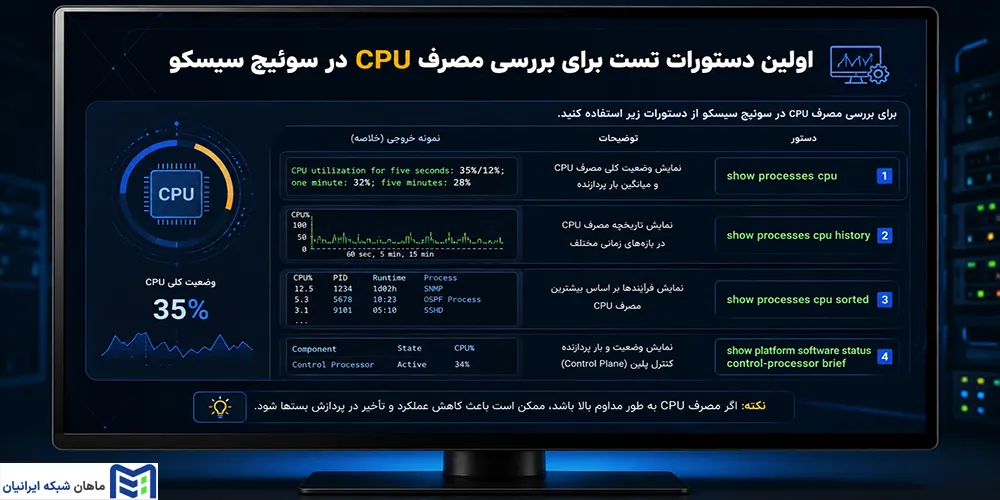
برای هر دستور بررسی خواهیم کرد که چه کاربردی دارد، به چه بخشهایی از خروجی باید توجه کنید و چگونه آن را تفسیر کنید.
بررسی لحظهای مصرف CPU با دستور show processes cpu
CPU utilization for five seconds: 90%/60%; one minute: 85%; five minutes: 80%). همچنین در پایین این خط، لیستی از پردازشها و درصد مصرف هر کدام نمایش داده میشود.شناسایی پردازشهای پرمصرف (Interrupt در برابر Process)
show processes cpu است تا دقیقاً بفهمیم منبع فشار کجاست.90%/60%) و همچنین ستونهای لیست فرآیندها دقت کنید.بررسی روند مصرف CPU با دستور show processes cpu history
بررسی لاگها با دستور show logging
- اگر لاگهای متعددی از تغییرات STP (مانند
SPANTREE-5-TOPOTCHG) میبینید، احتمالاً ناپایداری لینک یا لوپ باعث درگیری پردازنده شده است. - پیامهای قطع و وصل شدن مداوم پورتها (
LINK-3-UPDOWNیا Interface Flap) میتوانند نشاندهنده خرابی کابل یا سختافزار باشند که باعث تولید ترافیک کنترلی اضافی میشود. - لاگهای امنیتی مانند Drop شدن بستهها توسط ACL یا خطاهای احراز هویت مدیریتی، میتوانند نشاندهنده یک حمله یا ترافیک مخرب باشند که CPU را برای پردازش آنها اشباع کرده است.
دستورات تکمیلی برای پیدا کردن علت اصلی مصرف بالای CPU
پس از اینکه متوجه شدید مصرف CPU بالا است و پردازشهای مشکوک را شناسایی کردید، وقت آن است که از سطح مشاهده فراتر رفته و به ریشهیابی عمیقتر بپردازید.

در این مرحله، بررسی را از وضعیت لایه ۲ و اینترفیسها آغاز میکنیم و تا لایه ۳ و کنترل پلن پیش میرویم.
بررسی وضعیت اینترفیسها با show interfaces
این دستور برای بررسی سلامت فیزیکی و ترافیکی پورتهای سوئیچ ضروری است. در خروجی این دستور باید به دنبال خطاهای ورودی و خروجی (Input/Output Errors)، نرخ غیرعادی ارسال و دریافت پکت (Rate)، حجم بالای بستههای Broadcast، قطع و وصل شدن مداوم لینک (Flap) و پر شدن غیرطبیعی صفها (Queues) باشید.
باید تأکید کنیم که این دستور بهتنهایی علت اصلی مصرف بالای CPU را مشخص نمیکند، اما پورت یا اینترفیسی که منبع ورود ترافیک مخرب به دستگاه است را بهروشنی نشان میدهد. با پیدا کردن پورت درگیر، نیمی از مسیر عیبیابی را طی کردهاید.
بررسی جدول MAC با show mac address-table
یادگیری و نگهداری آدرسهای فیزیکی، وظیفه اصلی سوئیچ در لایه ۲ است. اگر در خروجی این دستور مشاهده کنید که آدرسهای MAC بهسرعت در حال تغییر هستند یا یک آدرس خاص مدام بین پورتهای مختلف جابهجا میشود (MAC Flapping)، با یک یادگیری ناپایدار روبهرو هستید. این تغییرات سریع و جابهجاییهای غیرعادی، یکی از قویترین نشانههای وجود لوپ (Loop) در شبکه است که CPU را برای بهروزرسانی مداوم جدول MAC بهشدت درگیر میکند.
بررسی STP با show spanning-tree و show spanning-tree detail
پروتکل STP وظیفه جلوگیری از لوپ را بر عهده دارد، اما اختلال در آن میتواند پردازنده را فلج کند. این دستورات به شما کمک میکنند تا تغییرات توپولوژی (Topology Change)، وضعیت Root Bridge، نقش پورتها (Port Role) و حالتهای غیرعادی آنها را بررسی کنید.
این دستورات در واقع چشم بینای شما برای تشخیص لوپ، پیدا کردن لینکهای ناپایدار و درک دلیل اصلی طوفانهای ترافیکی در لایه ۲ هستند.
چه خروجیهایی در STP مهمتر هستند؟
برای عیبیابی سریعتر، در خروجی دستورات STP این چکلیست کوتاه را بررسی کنید:
- تعداد Topology Change:
آیا سوئیچ بهطور مداوم پیام تغییر توپولوژی دریافت میکند؟ (عدد این بخش نباید مدام در حال افزایش باشد). - تغییر Role پورتها:
آیا نقش پورتها مدام بین حالتهای Designated و Root تغییر میکند؟ - وضعیت Blocking و Forwarding:
آیا پورتی که باید مسدود (Block) باشد، بهاشتباه در حالت Forwarding قرار گرفته است؟ - تغییرات Root Path Cost:
آیا مسیر رسیدن به سوئیچ ریشه دچار ناپایداری و تغییر هزینهها شده است؟
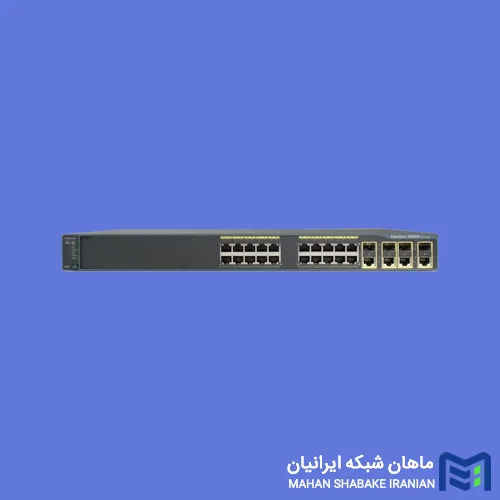
محصول پیشنهادی جهت خرید سوئیچ سیسکو
بررسی ARP، CAM و پردازشهای لایه ۲/۳
مشکلات CPU همیشه محدود به لایه ۲ و لوپهای شبکه نیستند. اگر از سوئیچهای لایه ۳ (Multilayer Switches) استفاده میکنید، باید درگیریهای روتینگ را نیز بررسی کنید. افزایش غیرعادی درخواستهای ARP (مانند حملات ARP Spoofing/Flooding) یا تغییرات و آپدیتهای مکرر مسیرها (Route Updates) در پروتکلهایی مثل OSPF، میتواند پردازنده را بهسرعت اشباع کند. همچنین پر شدن ظرفیت جدول سختافزاری CAM (محل ذخیره MACها) یا TCAM (محل ذخیره مسیرها و ACLها) باعث میشود سوئیچ ترافیک را برای پردازش به CPU بسپارد.
بررسی Control Plane و ترافیک ارسالی به CPU (Punt Traffic)
برای درک عمیقتر علت مصرف CPU، باید با مفهوم بسیار مهم Punt Traffic آشنا شوید. در سوئیچهای سیسکو، ترافیک عبوری عادی توسط چیپهای سختافزاری قدرتمندی به نام ASIC با سرعت خیرهکنندهای هدایت میشود و اصلاً به CPU نمیرسد.
اما بستههایی وجود دارند که ASIC قادر به پردازش آنها نیست؛ مانند بستههای کنترلی (پیامهای STP، OSPF، BGP)، درخواستهای مستقیم به خود سوئیچ (SSH، SNMP، Ping)، یا ترافیکی که مقصد آن در جدول سختافزاری پیدا نمیشود (Unknown Unicast).
این بستهها برای تصمیمگیری به پردازنده اصلی ارجاع یا اصطلاحاً Punt میشوند. اگر حجم این ترافیک Punt شده (به دلیل حمله، لوپ یا ترافیک غیرعادی) بهطور ناگهانی افزایش یابد، Control Plane سوئیچ تحت فشار قرار گرفته و مصرف CPU به ۱۰۰ درصد میرسد.
روش مرحلهبهمرحله عیبیابی مصرف بالای CPU در سوئیچ سیسکو
برای عیبیابی مصرف بالای CPU در سوئیچ سیسکو، مراحل ساختاریافته زیر را دنبال کنید:
با دستور show processes cpu history بررسی کنید که آیا مشکل موقتی است یا دائمی.
با دستور show processes cpu فرآیندهای پرمصرف را شناسایی کرده و منبع فشار (ترافیک شبکه یا سرویس داخلی) را تعیین کنید.
وضعیت پورتها، ترافیک Broadcast، تغییرات مکرر STP، و ناپایداری جدول MAC را بررسی نمایید.
بار مدیریتی دستگاه، درخواستهای مانیتورینگ، فعالبودن دستورات debug و احتمال حملات را ارزیابی کنید.
در نهایت، اگر مشکل برطرف نشد، باگهای نرمافزاری IOS و ظرفیت سختافزاری سوئیچ را بررسی کنید.
راهکارهای کاهش و رفع مصرف بالای CPU در سوئیچ سیسکو
رفع مصرف بالای پردازنده در سوئیچهای سیسکو به یافتن علت ریشهای آن بستگی دارد. پس از عیبیابی، میتوانید از راهکارهای زیر در زیرساخت شبکه خود استفاده کنید:
- حذف لوپ و کنترل ترافیک:
اتصالات فیزیکی نادرست را قطع کرده و از پیکربندی صحیح پروتکل STP مطمئن شوید. برای مهار ترافیکهای غیرعادی، قابلیت Storm Control را روی پورتهای Access فعال کنید. - بهینهسازی مانیتورینگ:
فاصله زمانی درخواستهای مانیتورینگ را افزایش دهید. سرویسهای مدیریتی اضافی را غیرفعال کرده و هرگز دستورات debug را در ساعات اوج بار شبکه اجرا نکنید. - تامین امنیت پردازنده (CoPP):
برای جلوگیری از رسیدن ترافیک مخرب به پردازنده، Control Plane Policing (CoPP) را پیادهسازی کنید. همچنین فعالسازی Port Security، DHCP Snooping و DAI در لایه دسترسی بسیار موثر است. - ارتقای نرمافزار یا سختافزار:
اگر باگ سیستمعامل دلیل اصلی است یا سوئیچ توان پردازش ترافیک طبیعی شبکه را ندارد، ارتقای نسخه IOS یا تعویض سختافزار تنها راهکار نهایی خواهد بود.
جدول جمعبندی علت، نشانه و دستور تست
| علت | نشانه | دستور تست |
|---|---|---|
| لوپ در شبکه لایه ۲ | ناپایداری جدول مک، افت شبکه، طوفان Broadcast | show spanning-tree / show mac address-table |
| تغییرات مداوم توپولوژی | دریافت مکرر TCN، قطعی لحظهای | show spanning-tree detail |
| ترافیک/حمله مخرب | افزایش Interrupt، لاگهای امنیتی، ترافیک Punt | show interfaces / show processes cpu |
| بار مدیریتی سنگین | درصد بالای Process (مثل SNMP/SSH)، کندی CLI | show processes cpu / show logging |
اشتباهات رایج در عیبیابی CPU بالای سوئیچ سیسکو
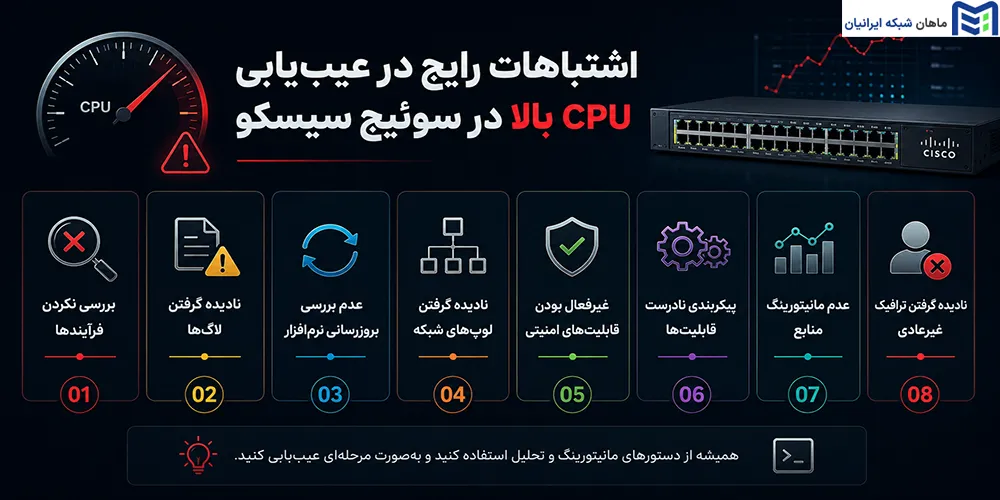
برای اینکه مانند یک متخصص حرفهای عمل کنید، باید از این اشتباهات رایج دوری کنید:
- قضاوت بر اساس یک Snapshot: دیدن مصرف ۱۰۰ درصد پردازنده برای چند ثانیه، به معنای خرابی نیست. اشتباه گرفتن جهشهای موقت با الگوهای مصرف دائمی (بدون بررسی show processes cpu history) باعث نگرانی بیمورد میشود.
- نادیده گرفتن STP: بسیاری از مهندسان، کندی شبکه را صرفاً به ترافیک داده ربط میدهند و از بررسی وضعیت Spanning Tree غافل میشوند، در حالی که لوپها قاتل اصلی پردازنده هستند.
- تمرکز صرف بر CPU: بررسی مداوم درصد پردازنده بدون توجه به وضعیت فیزیکی پورتها (show interfaces) یک خطای استراتژیک است. منبع مشکل معمولاً از یک اینترفیس خاص نشأت میگیرد.
- ریبوت کردن عجولانه دستگاه: راهاندازی مجدد ممکن است مشکل را موقتاً پنهان کند، اما لاگها و شواهد حیاتی برای پیدا کردن علت ریشهای را از بین میبرد و مشکل مجدداً باز خواهد گشت.
کلام آخر
بروز مصرف بالای CPU در سوئیچ سیسکو چالشی رایج است که ارتباطی با خرابی سختافزار نداشته و معمولاً ناشی از لوپهای لایه ۲، طوفانهای Broadcast یا بارهای مدیریتی سنگین است. در این مقاله تلاش کردیم فراتر از ریبوتهای عجولانه، مسیری استاندارد برای عیبیابی طی کنیم. با بررسی علائم، استفاده از دستورات کلیدی مانند
show processes cpu
و بهکارگیری راهکارهایی نظیر Storm Control و CoPP، آموختیم که چگونه ریشه مشکل را یافته و پایداری شبکه را تضمین کنیم.
سوالاتمتداول
مصرف بالای CPU در سوئیچ سیسکو معمولاً به چه دلیل رخ میدهد؟
دلایل اصلی شامل ایجاد لوپ در لایه ۲ (Broadcast Storm)، ترافیک مخرب و حملات شبکه (مثل MAC Flooding)، درگیری شدید پروتکلهای مسیریابی به دلیل ناپایداری لینکها، و درخواستهای سنگین و پیدرپی سیستمهای مانیتورینگ است.
برای بررسی CPU در سوئیچ سیسکو از چه دستوری استفاده میشود؟
بهترین دستور show processes cpu sorted است که پردازشهای درگیر را به ترتیب مصرف نشان میدهد. برای مشاهده نمودار تاریخچه مصرف نیز از دستور show processes cpu history استفاده میشود.
آیا بالا بودن CPU همیشه به معنی خرابی سوئیچ است؟
خیر. این موضوع معمولاً نشاندهنده یک مشکل ترافیکی (مثل لوپ)، اختلال در تنظیمات شبکه یا درگیری نرمافزاری است و به خرابی سختافزار سوئیچ ارتباطی ندارد. با رفع عامل مزاحم، مصرف بلافاصله عادی میشود.
انتخاب تجهیزات مناسب، تنها به خرید یک مدل خاص محدود نمیشود؛ بلکه به انتخاب کانفیگی متناسب با نیاز واقعی سازمان بستگی دارد. در ماهان شبکه ایرانیان، کارشناسان فنی با بررسی تعداد کاربران، نوع نرمافزارهای سازمانی، نیازهای پردازشی و بودجه شما، مناسبترین مدل و کانفیگ را پیشنهاد میدهند. اگر برای خرید سرور اچ پی یا سایر تجهیزات شبکه جهت ارتقاء زیرساخت خود به راهنمایی نیاز دارید، پیش از تصمیمگیری با کارشناسان ما مشورت کنید تا با اطمینان، راهکاری متناسب با نیاز امروز و توسعه آینده کسبوکار خود انتخاب کنید.